QRhop
QRhopQR-Code aus einem Screenshot lesen – am PC und Mac
Füge einen Screenshot oder ein Foto in QRhop ein, um den QR-Inhalt auf demselben PC oder Mac zu lesen. Die einfache Bildlesung ist kostenlos, ohne Kamera und Konto.
Screenshot jetzt lesenVom Bildschirmfoto zur Zieladresse
Erstelle einen Screenshot mit dem vollständigen QR-Code und seinem weißen Rand. Am Mac eignet sich Umschalt + ⌘ + 4, unter Windows die Kombination Windows + Umschalt + S.
Öffne den QRhop-Leser und füge das Bild mit ⌘ + V oder Strg + V ein. Du kannst auch eine PNG-, JPG- oder WebP-Datei auswählen oder in das Feld ziehen.
Prüfe die angezeigte Domain. Schalte das automatische Öffnen vor dem Hochladen aus, wenn du die Adresse zuerst in Ruhe ansehen möchtest.
Öffne den Link oder kopiere den Inhalt. Ein Text- oder WLAN-Code muss keine Webadresse enthalten und öffnet dann auch keine Website.
Der QR-Code wird nicht erkannt
Verwende möglichst den ursprünglichen Screenshot. Komprimierte oder mehrfach weitergeleitete Bilder verlieren Details. Die drei großen Eckmarkierungen und der helle Rand müssen erhalten bleiben. Starkes Vergrößern kann fehlende Bildinformationen nicht wiederherstellen.
Mehrere QR-Codes oder eine PDF-Datei
Der kostenlose Leser eignet sich für einen einzelnen QR-Code. Die Premium-Werkzeuge im QR-Studio können mehrere Codes in Bildern und PDF-Dokumenten lokalisieren. Prüfe die gewünschte Fundstelle, bevor du einen Code ersetzt oder das Dokument exportierst.
Was passiert mit meinem Screenshot?
Das Lesen findet im Browser statt. Projekte oder Dokumente im Konto zu speichern ist eine separate Premium-Aktion mit deiner Zustimmung. Auf die Zwischenablage wird erst beim Einfügen zugegriffen.
Erkannt bedeutet nicht erreichbar oder sicher
Ein lesbarer QR-Code kann auf eine veraltete Website zeigen. Prüfe die Domain, bevor du weitergehst. Gib auf einer unbekannten Zielseite keine Zugangsdaten ein, nur weil der Link aus einem QR-Code stammt.
Fragen zum Lesen von Screenshots
Brauche ich ein zweites Gerät?
Nein. Wähle den Screenshot direkt auf deinem PC, Laptop oder Mac aus oder füge ihn aus der Zwischenablage ein.
Ist das Lesen kostenlos?
Einzelne QR-Bilder kannst du ohne Konto kostenlos lesen. Stapelverarbeitung, gespeicherte Projekte und erweiterte Dokumentwerkzeuge gehören zu Premium.
Gleicher QR, andere Bilder: selbst vergleichen
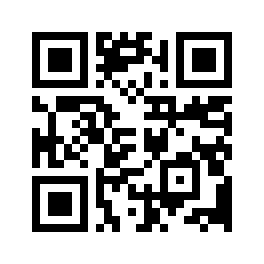
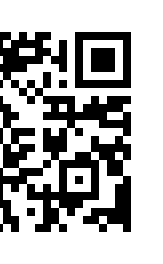
Lade das Original, eine Verkleinerung mit einem Pixel pro Modul und eine Kopie mit abgeschnittenen linken Ecken herunter. Die Ergebnisse stammen von jsQR 1.4.0, dem QRhop-Decoder, auf den Originalpixeln. Öffne jede Datei im kostenlosen Leser und vergleiche Inhalt und Adresse.
Beispiel herunterladen

Beispiel herunterladen
Beispiel herunterladen
Beispiel herunterladen
| Datei | Bildgröße | Modulgröße | Decodierergebnis |
|---|---|---|---|
| Originaler Link-QR | 264 × 264px | 8px | Entspricht dem Eingabeinhalt |
| Auf 33px verkleinerter QR | 33 × 33px | 1px | Entspricht dem Eingabeinhalt |
| QR mit abgeschnittenen linken Ecken | 163 × 264px | — | Kein decodiertes Ergebnis |
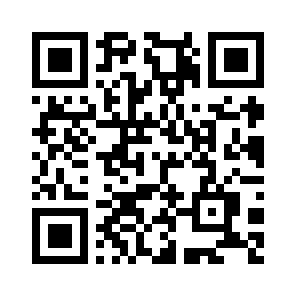
| QR mit einfachem Text | 296 × 296px | 8px | Entspricht dem Eingabeinhalt |
Schalte das automatische Öffnen aus und lade das Original. Sein Inhalt ist https://qrhop.makeup/. Lesen und Besuchen sind getrennte Aktionen.
Vergleiche Verkleinerung und Ausschnitt. Ein lesbares 33px-Bild beweist weder Drucktauglichkeit noch Funktion mit jeder Kamera. Besorge bei einem beschnittenen Code das Original.
Das Textbeispiel enthält einen Satz, keine URL. Ein fehlender Website-Button bedeutet keinen Decodierfehler.
Das Protokoll richtig lesen
Ein kleines Bild kann bei intakten Pixeln lesbar sein. Ein großes kann mit abgeschnittenen Suchmustern scheitern. Vier Beispielprüfungen sind keine Erfolgsquote, Distanzempfehlung oder Gerätevergleich.
Prüfprotokoll JSON · Beispiel herunterladen → QRhop