 QRhop
QRhopNamen und Preise aus Speisekartenfotos und PDFs für QR-Bestellungen im Café auslesen
QRhop liest Artikelnamen und Preise aus Fotos und PDFs von Speisekarten und lässt den Inhaber die Einträge bearbeiten und prüfen, bevor sie zum Menüentwurf hinzugefügt werden. Auslesen, Kundenbestellung und Bestellübersicht lassen sich ohne Konto testen; für die Einrichtung und den Betrieb eines echten Cafés sind eine Google-Anmeldung und Premium für 7 US-Dollar im Monat erforderlich.
Menüerkennung aus Foto oder PDF testen Bestellung und Bestellübersicht testen Café einrichten
Premium US$7/Monat · Zahlung an der Kasse
Bestellen. Und die Bestellung sehen.
Wähle aus der Beispielkarte und bereite die Bestellung auf der Tafel daneben vor. Diese fiktiven Bestellungen bleiben auf dieser Seite und verschwinden beim Neuladen.
Bestellung als Gast
Wähle einen Tisch und Produkte aus und sende deine Bestellung.
Letzte Testbestellung des Gastes
Bestelltafel des Cafés
Verschiebe eingegangene Bestellungen zu „In Zubereitung“ und „Serviert“.
Nur fiktive Testbestellungen. Es entstehen keine echten Bestellungen oder Zahlungen.
Diesen Ablauf im eigenen Café nutzen
Ein echtes Café erfordert eine Google-Anmeldung und Premium. Füge deine Karte und Tische hinzu, um eigene Bestell-QR-Codes zu erstellen.
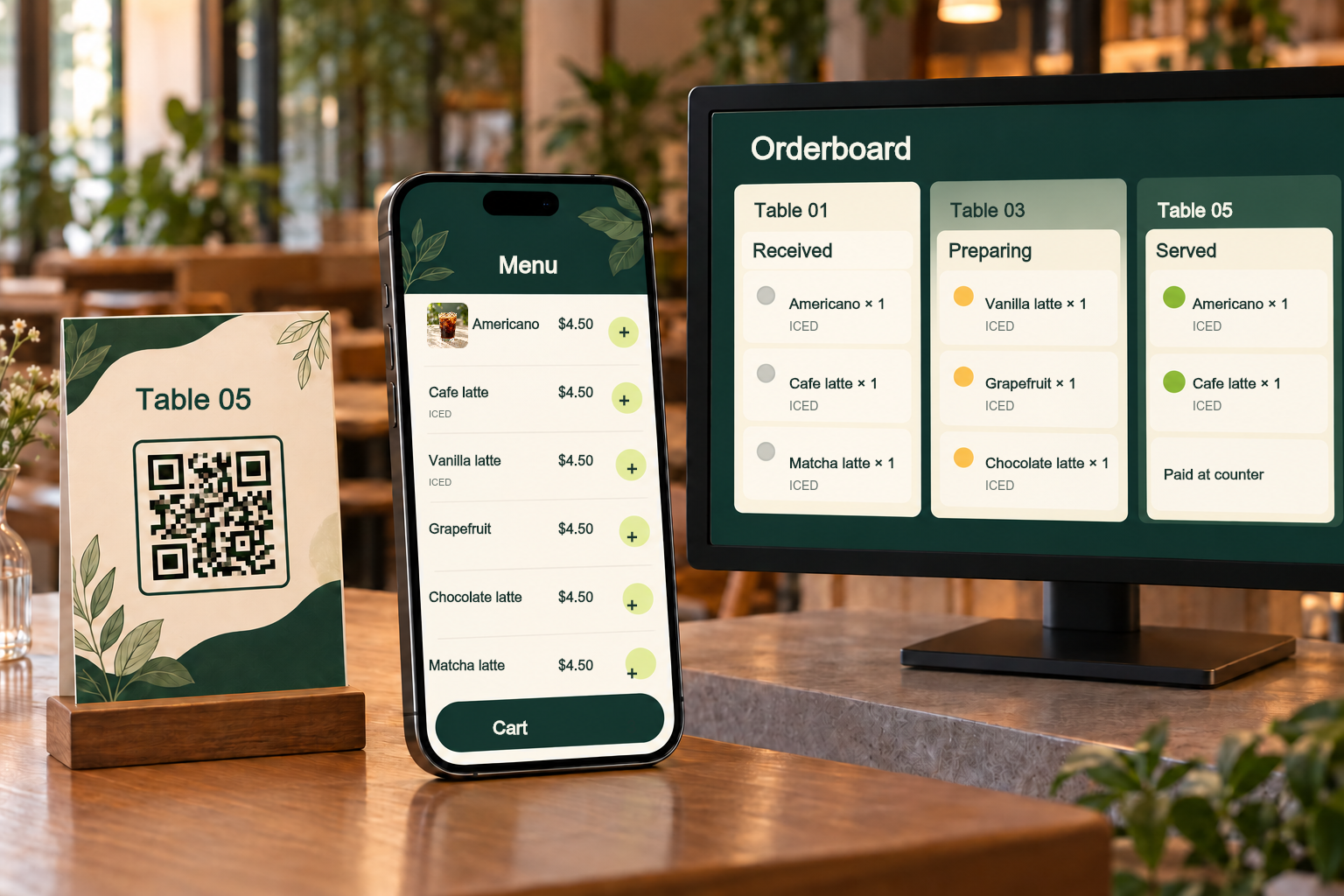
Menü-QR, Tischbestellung und Zahlung
| Verfahren | Funktion | Zahlungsbestätigung |
|---|---|---|
| Menü-Link-QR | Öffnet die gespeicherte Menüadresse. Ansehen löst keine Bestellung aus. | Bestätigt keine Zahlung. |
| QRhop-Tischbestellung | Gäste senden Mengen und Optionen; die Tafel zeigt Tisch und Bestellung. | Eine Bestellung ist noch keine Zahlung. |
| Theke oder thailändisches PromptPay | Zahlung an der Theke oder Überweisungs-QR in einem unterstützten thailändischen Café. | Mitarbeitende prüfen den Geldeingang. Keine automatische Freigabe oder POS-Anbindung. |
Tischbestellungen einrichten
- Mit Google anmelden und mit Premium Caféname und Währung festlegen. Endpreise eingeben; kein Online-Bezahldienst wird verbunden.
- Artikel, Preise und bis zu sechs Optionen mit Aufpreisen anlegen. Ausverkaufte Artikel als nicht verfügbar markieren.
- Tische benennen und QR als PNG herunterladen oder Karten drucken. Einen Ausdruck am Handy prüfen, einschließlich Tisch und Preisen.
- Neue Bestellungen aktivieren. Gäste nutzen den Warenkorb ohne Konto und prüfen ihre Bestellung mit einem geheimen Link.
- Nach Tisch, Zeitraum und Status filtern. Von eingegangen über in Zubereitung zu ausgegeben wechseln. Zahlung erst nach tatsächlichem Erhalt an der Kasse bestätigen.
Gleicher Kaffee, verschiedene Tische
Bestellungen von Tisch 1 und 5 bleiben dem richtigen Tisch zugeordnet. Spätere Menüänderungen verändern die gespeicherten Namen, Optionen und Preise nicht. Wiederholte unterbrochene Anfragen erzeugen keine doppelte Bestellung.
Speisekarte ohne Neudruck ändern
Jeder QR behält eine feste QRhop-Adresse. Preise, Beschreibungen und Verfügbarkeit ändern oder Bestellungen für das Café oder einen Tisch pausieren. Du kannst Produktfotos hochladen. Automatische Steuerberechnung, Online-Zahlung, POS und Küchendrucker sind nicht enthalten.
Bestellungen gemeinsam bearbeiten
Zugriff mit der Google-E-Mail erteilen. Das Team bearbeitet Bestellungen und bestätigt Zahlungen dieses Cafés, ohne Menüänderungen oder Zugriff auf andere Cafés. Sofort widerrufbar. Der offene Bildschirm aktualisiert alle 15 Sekunden.
Bestellbetrag und Zahlung trennen
QR öffnen erzeugt keine Bestellung. Absenden ist keine Zahlung. Der Betrag ist die Artikelsumme; Kassenzahlung wird vom Team bestätigt. QR-Aufrufe werden nicht als Kunden oder Umsatz dargestellt.
Gäste sehen nur ihre Bestellung
Name, Telefonnummer und Google-Konto sind nicht erforderlich. Der geheime Link zeigt keine anderen Tischbestellungen. Wünsche sollen keine persönlichen Daten enthalten. Bestellhistorie ist bis zu 90 Tage verfügbar.
Thailand · PromptPay-QR
Nach Land und Währung des Cafés wählen, nicht nach Sprache. Die QR-Registrierung unterstützt derzeit Thailand und THB. Wähle einen wiederverwendbaren PromptPay-Überweisungs-QR der Bank ohne Betrag. PNG, JPG oder WebP, bis 5MB. Gespeichert werden QR-Daten, nicht das Originalfoto. Einmalige QR, feste Beträge und Rechnungs-QR werden nicht unterstützt. Bestellung senden, um den QR zu sehen. Das Senden schließt keine Zahlung ab. Der QR bestätigt keine Zahlung automatisch. Überweise den Bestellbetrag und informiere das Team. Der Status ändert sich nach Prüfung des tatsächlichen Eingangs. Auf demselben Handy den QR speichern und aus Fotos importieren, sofern die Banking-App dies unterstützt. Sonst ein anderes Gerät verwenden oder das Team fragen.
Servicerufe · Ton aktivieren
Bestellübersicht geöffnet und sichtbar lassen. Prüfung alle 15 Sekunden. Der Ton startet nach Aktivierung; geschlossene oder ruhende Bildschirme erhalten keine Hinweise.
Stempel für Bestellungen
Bestehendes Treueprogramm verbinden. Jede Bestellung mit positivem Betrag erhält einen Stempel, sobald das Team den Zahlungseingang bestätigt. Wird die Bestätigung aufgehoben, entfällt der Stempel. Ich stimme zu, meine Karte mit dieser Bestellung zu verbinden und den Stempel zu speichern. Ich kann die Karte auf ihrer Seite löschen.
Speisekarte per CSV bearbeiten · Diese Speisekarte planen
Gesamte Speisekarte exportieren, bearbeiten und als Entwurf importieren. Bestehende IDs behalten Fotos und Optionen; für neue Artikel die ID leer lassen. Fehlende Zeilen werden beim Anwenden entfernt. Preise in Caféwährung; available muss true oder false sein. Optionen: Name | Aufpreis pro Zeile. Maximal 100 Artikel. Die Zeitzone dieses Geräts wird genutzt. Ab dem geplanten Zeitpunkt wird der Entwurf vor der nächsten Menüabfrage oder Bestellanfrage angewendet. Bestehende Bestellungen behalten ihre Preise. Eine geplante Speisekarte pro Café.
Enthaltener Umfang
In Premium für US$7/Monat: ein Café pro Konto, 100 Artikel, sechs Optionen pro Artikel, 50 Tische, 10 Mitarbeiter und 10.000 Bestellungen pro Monat. Maximal 30 Bestellungen je Tisch in 10 Minuten. Neue Bestellungen erfordern aktives Premium; bestehende bleiben nach Abo-Ende einsehbar und bearbeitbar.
FAQ zu Café-QR-Bestellungen
Was ist anders als eine QR-Speisekarte?
Gäste wählen Menge und Optionen und senden eine Bestellung, die das Team pro Tisch bearbeitet.
Brauchen Gäste eine App oder Anmeldung?
Der mobile Browser genügt. Nur Inhaber und Team melden sich mit Google an.
Sind Zahlung, POS oder Drucker verbunden?
Nach Land und Währung des Cafés wählen, nicht nach Sprache. Die QR-Registrierung unterstützt derzeit Thailand und THB. Bestellung senden, um den QR zu sehen. Das Senden schließt keine Zahlung ab. Der QR bestätigt keine Zahlung automatisch. Überweise den Bestellbetrag und informiere das Team. Der Status ändert sich nach Prüfung des tatsächlichen Eingangs.
Kann man mit einem geteilten Link aus der Ferne bestellen?
Ein aktiver Tischlink erlaubt Bestellungen. Tisch und Anfrage vor der Zubereitung prüfen und bei Bedarf den Tisch pausieren.
Wann kommen Bestellhinweise an?
Bestellübersicht geöffnet und sichtbar lassen. Prüfung alle 15 Sekunden. Der Ton startet nach Aktivierung; geschlossene oder ruhende Bildschirme erhalten keine Hinweise.
Wann werden Stempel erfasst?
Bestehendes Treueprogramm verbinden. Jede Bestellung mit positivem Betrag erhält einen Stempel, sobald das Team den Zahlungseingang bestätigt. Wird die Bestätigung aufgehoben, entfällt der Stempel.
Wann wird die geplante Speisekarte angewendet?
Die Zeitzone dieses Geräts wird genutzt. Ab dem geplanten Zeitpunkt wird der Entwurf vor der nächsten Menüabfrage oder Bestellanfrage angewendet. Bestehende Bestellungen behalten ihre Preise. Eine geplante Speisekarte pro Café.
Lassen sich Artikelnamen und Preise aus einem Foto oder PDF auslesen?
QRhop unterstützt JPEG, PNG, WebP und PDF. Text in PDFs wird direkt gelesen; bei Fotos und gescannten PDFs kommt optische Zeichenerkennung (OCR) zum Einsatz. Unscharfe Bilder und komplexe Layouts können zu Fehlern oder Auslassungen führen. Vergleichen Sie den Entwurf daher vor der Übernahme mit dem Original.
Wird meine ursprüngliche Speisekarte an einen Server gesendet?
Die Originaldatei und der erkannte Ausgangstext werden im Browser verarbeitet. Sie werden weder an den Server gesendet noch in Analyseereignisse aufgenommen. Ergebnisse des öffentlichen Tests bleiben im Seitenspeicher. Bei einem echten Café werden die geprüften Namen und Preise gespeichert, wenn Sie sie auf das Menü anwenden.
Erscheinen erkannte Artikel sofort im Menü der Gäste?
Das Auslesen allein veröffentlicht keine Artikel. Der Inhaber muss sie bearbeiten, auswählen und bestätigen, zum aktuellen Menüentwurf hinzufügen und anschließend über den bestehenden Ablauf zum Anwenden des Menüs speichern. Optionen und Kategorien werden manuell eingerichtet.
Kann ich Bestellungen und die Bestellübersicht ohne Konto testen?
Auf dieser Seite können Sie das Auslesen testen, eine Beispielbestellung aufgeben, einen Tisch wählen und Bestellungen von eingegangen über in Zubereitung zu serviert verschieben. Demobestellungen werden nicht an ein echtes Café gesendet, und es erfolgt keine Zahlung. Der echte Betrieb erfordert Google-Anmeldung und Premium.