 QRhop
QRhopExtrayez les noms et prix d’un menu photo ou PDF pour les commandes QR de votre café
QRhop lit les noms et les prix sur les photos et les PDF de menus, puis permet au gérant de les corriger et de les vérifier avant de les ajouter au brouillon du menu. L’extraction, la commande côté client et le tableau des commandes sont accessibles en essai sans compte ; l’enregistrement et l’exploitation d’un vrai café nécessitent une connexion Google et Premium à 7 $US par mois.
Essayer l’extraction d’un menu photo ou PDF Essayer la commande et le tableau du gérant Configurer le café
Premium 7 USD/mois · Paiement au comptoir
Passez commande. Voyez-la arriver.
Choisissez au menu, puis préparez et servez votre commande sur le tableau à côté. Ces commandes fictives restent sur cette page et disparaissent à son rechargement.
Commande du client
Choisissez une table et des produits, puis envoyez la commande.
Dernière commande démo du client
Tableau du café
Passez les commandes reçues en préparation, puis à l’état servi.
Commandes fictives de démonstration. Aucune commande réelle ni aucun paiement.
Ce parcours dans votre café
Un vrai café nécessite une connexion Google et Premium. Ajoutez votre menu et vos tables pour créer vos QR de commande.
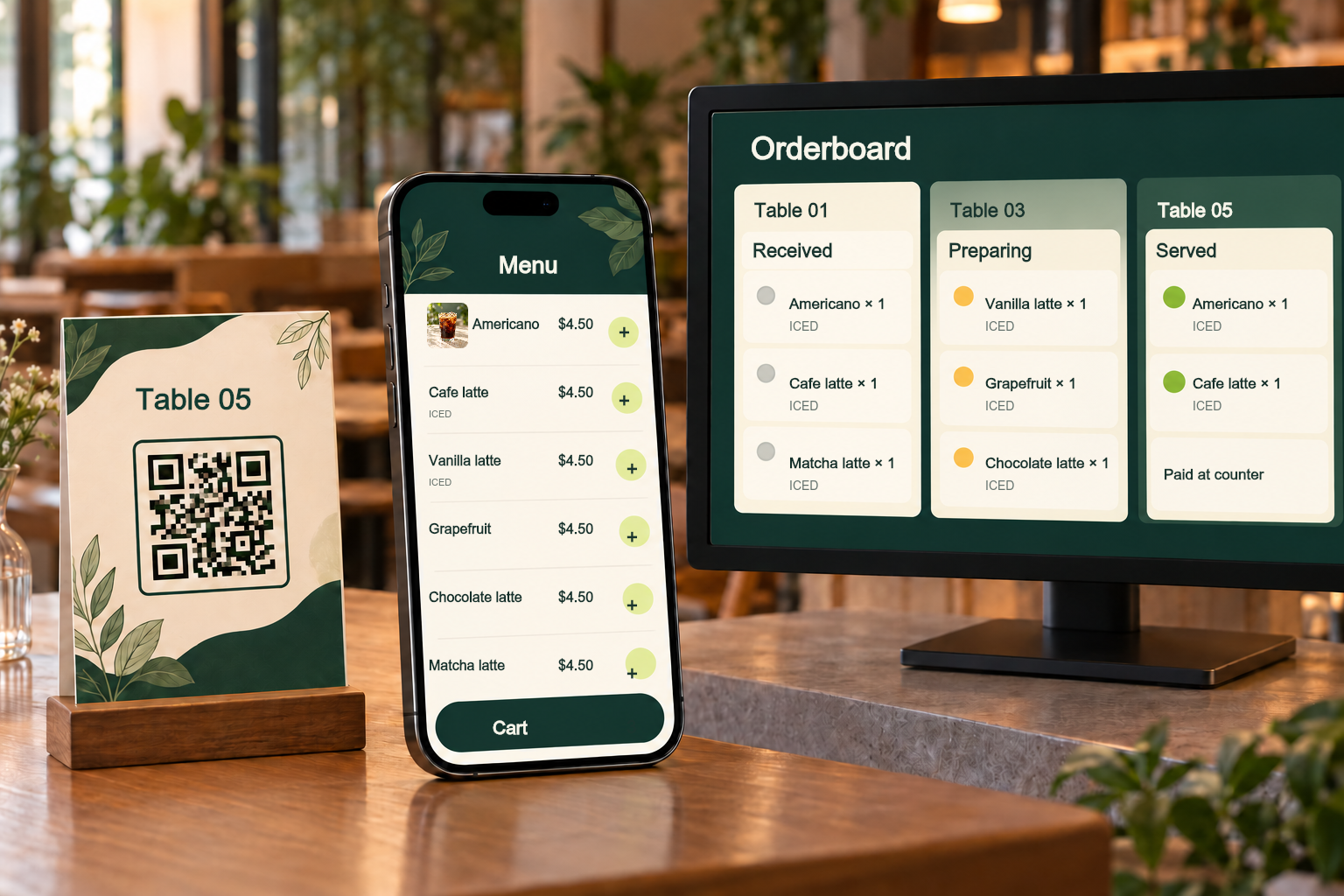
QR de menu, commande à table et paiement
| Méthode | Fonction | Confirmation du paiement |
|---|---|---|
| QR avec lien de menu | Ouvre le menu encodé. Consulter le menu ne passe pas de commande. | Aucune confirmation. |
| Commande à table QRhop | Le client envoie quantités et options ; le tableau affiche la table et la commande. | Envoyer une commande ne vaut pas paiement. |
| Comptoir ou PromptPay thaïlandais | Paiement au comptoir ou QR de virement dans un café thaïlandais compatible. | Le personnel vérifie les fonds reçus. Aucune validation automatique ni intégration POS. |
Démarrer les commandes QR
- Connectez-vous avec Google et configurez le nom et la devise avec Premium. Saisissez les prix finaux ; aucun paiement en ligne n’est connecté.
- Ajoutez produits et prix, jusqu’à six choix par produit avec supplément éventuel. Désactivez les produits épuisés.
- Nommez vos tables, téléchargez leurs QR PNG ou imprimez les cartes. Testez un exemplaire sur un téléphone.
- Activez les commandes. Les clients remplissent le panier sans compte et consultent leur commande via un lien secret.
- Filtrez par table, période et état. Passez de reçue à en préparation puis servie. Confirmez le paiement seulement après l’avoir reçu au comptoir.
Le même café à deux tables
Un café commandé aux tables 1 et 5 conserve sa propre table. Une modification ultérieure du menu ne change pas les produits, options et prix déjà enregistrés. Réessayer une demande interrompue ne crée pas de doublon.
Modifier le menu sans réimprimer
Chaque QR garde une adresse QRhop stable. Modifiez prix, descriptions et disponibilité ; suspendez tout le café ou une table. Vous pouvez ajouter des photos aux produits. Le calcul automatique des taxes, le paiement en ligne, la caisse POS et les imprimantes cuisine ne sont pas proposés.
Un écran partagé avec l’équipe
Autorisez chaque membre par son e-mail Google. Il consulte les commandes, change leur état et confirme les paiements de ce café, sans accès au menu ni aux autres cafés. L’accès est révocable immédiatement. Actualisation toutes les 15 secondes lorsque l’écran est ouvert.
Commande et paiement restent distincts
Ouvrir un QR ne crée pas de commande. Une commande ne constitue pas un paiement. Le montant est le total des produits ; la confirmation au comptoir est saisie par l’équipe. Les visites QR ne sont pas des clients ou du chiffre d’affaires.
Un lien limité à la commande du client
Aucun nom, téléphone ou compte Google n’est demandé. Le lien secret ne montre pas les autres commandes de la table. N’insérez pas de données personnelles dans les demandes. Historique consultable jusqu’à 90 jours.
Thaïlande · QR PromptPay
Choisissez selon le pays et la devise du café, pas la langue. L’enregistrement QR prend actuellement en charge la Thaïlande et THB. Choisissez un QR de virement bancaire PromptPay réutilisable sans montant. PNG, JPG ou WebP, 5 Mo maximum. Seules les données QR sont enregistrées, pas la photo. Les QR uniques, à montant fixe ou de facture ne sont pas pris en charge. Envoyez la commande pour voir le QR. L’envoi ne constitue pas un paiement. Ce QR ne confirme pas automatiquement le paiement. Virez le montant et informez l’équipe. Le statut change après vérification du virement réel. Sur le même téléphone, enregistrez le QR et importez-le depuis les photos si votre application bancaire le permet. Sinon, utilisez un autre appareil ou contactez l’équipe.
Appels au personnel · Activer le son
Gardez le tableau ouvert et visible. Vérification toutes les 15 secondes. Le son démarre après activation ; aucun signal si l’écran est fermé ou en veille.
Tampons de commande
Connectez un programme de fidélité existant. Une commande d’un montant positif reçoit un tampon après confirmation du paiement par le personnel. Annuler cette confirmation retire le tampon. J’accepte de relier ma carte à cette commande et de conserver son tampon. Je peux supprimer la carte depuis sa page.
Modifier le menu par CSV · Programmer ce menu
Exportez tout le menu, modifiez-le et importez un brouillon. Gardez les ID pour conserver photos et options ; laissez l’ID vide pour un nouveau produit. Les lignes absentes seront supprimées à l’application. Prix dans la devise du café ; available vaut true ou false. Options : nom | supplément par ligne. Maximum 100 produits. Le fuseau horaire de cet appareil est utilisé. À partir de l’heure prévue, la prochaine consultation du menu ou demande de commande applique le brouillon avant d’afficher les prix. Les anciennes commandes gardent leurs prix. Un menu programmé par café.
Capacité incluse
Inclus dans Premium à 7 USD/mois : un café par compte, 100 produits, six choix par produit, 50 tables, 10 membres et 10 000 commandes/mois. Maximum 30 commandes par table en 10 minutes. Premium actif est nécessaire pour les nouvelles commandes. Les anciennes restent consultables et traitables après l’abonnement.
Questions sur les commandes QR
Quelle différence avec un menu QR ?
Le client choisit quantités et options puis envoie une commande que l’équipe traite par table.
Faut-il une application ou un compte ?
Non pour les clients : un navigateur mobile suffit. Le propriétaire et l’équipe utilisent Google.
Le paiement et la caisse sont-ils connectés ?
Choisissez selon le pays et la devise du café, pas la langue. L’enregistrement QR prend actuellement en charge la Thaïlande et THB. Envoyez la commande pour voir le QR. L’envoi ne constitue pas un paiement. Ce QR ne confirme pas automatiquement le paiement. Virez le montant et informez l’équipe. Le statut change après vérification du virement réel.
Un lien partagé permet-il une commande à distance ?
Oui, si la table est active. Vérifiez la table et la demande avant préparation ; vous pouvez suspendre cette table.
Quand les alertes de commande arrivent-elles ?
Gardez le tableau ouvert et visible. Vérification toutes les 15 secondes. Le son démarre après activation ; aucun signal si l’écran est fermé ou en veille.
Quand les tampons sont-ils enregistrés ?
Connectez un programme de fidélité existant. Une commande d’un montant positif reçoit un tampon après confirmation du paiement par le personnel. Annuler cette confirmation retire le tampon.
Quand le menu programmé est-il appliqué ?
Le fuseau horaire de cet appareil est utilisé. À partir de l’heure prévue, la prochaine consultation du menu ou demande de commande applique le brouillon avant d’afficher les prix. Les anciennes commandes gardent leurs prix. Un menu programmé par café.
Peut-on extraire les noms et les prix depuis une photo ou un PDF de menu ?
QRhop accepte les formats JPEG, PNG, WebP et PDF. Il lit directement les PDF contenant du texte et utilise la reconnaissance optique de caractères (OCR) pour les photos et les PDF numérisés. Une image floue ou une mise en page complexe peut entraîner des erreurs ou des oublis : comparez le brouillon à l’original avant de l’enregistrer.
Le fichier original du menu est-il envoyé à un serveur ?
Le fichier original et le texte reconnu sont traités dans votre navigateur. Ils ne sont ni envoyés au serveur ni inclus dans les événements de mesure. Les résultats de l’essai public restent en mémoire dans la page. Pour un vrai café, les noms et prix vérifiés sont enregistrés lorsque vous les appliquez au menu.
Les articles extraits apparaissent-ils immédiatement dans le menu client ?
L’extraction ne publie rien à elle seule. Le gérant doit corriger, sélectionner et vérifier les articles, les ajouter au brouillon actuel, puis enregistrer par la procédure habituelle d’application du menu. Les options et catégories se configurent manuellement.
Peut-on essayer la commande client et le tableau du gérant sans compte ?
Cette page permet d’essayer l’extraction, de passer une commande fictive, de choisir une table et de faire passer la commande de reçue à en préparation, puis servie. Aucune commande de démonstration n’est envoyée à un vrai café et aucun paiement n’a lieu. L’exploitation réelle nécessite une connexion Google et Premium.