 QRhop
QRhopExtrae nombres y precios de una foto o PDF para los pedidos por QR de tu café
QRhop lee nombres y precios de fotos y PDF de menús y permite al propietario corregir y revisar los artículos antes de añadirlos al borrador del menú. Puedes probar la extracción, los pedidos del cliente y el panel del propietario sin cuenta; registrar y gestionar un café real requiere iniciar sesión con Google y Premium por US$7 al mes.
Probar la extracción de menús de foto o PDF Probar pedidos y panel del propietario Configurar cafetería
Premium US$7/mes · Pago en caja
Haz un pedido. Mira cómo llega.
Elige del menú y prepara y sirve tu pedido en el panel de al lado. Estos pedidos ficticios solo se guardan en esta página y desaparecen al recargarla.
Pedido del cliente
Elige una mesa y unos productos, y envía tu pedido.
Último pedido de prueba del cliente
Panel de la cafetería
Pasa los pedidos recibidos a preparación y después a servidos.
Son pedidos ficticios de demostración. No se realizan pedidos ni pagos reales.
Lleva este proceso a tu cafetería
Para una cafetería real se necesita iniciar sesión con Google y tener Premium. Añade tu menú y tus mesas para crear tus QR de pedidos.
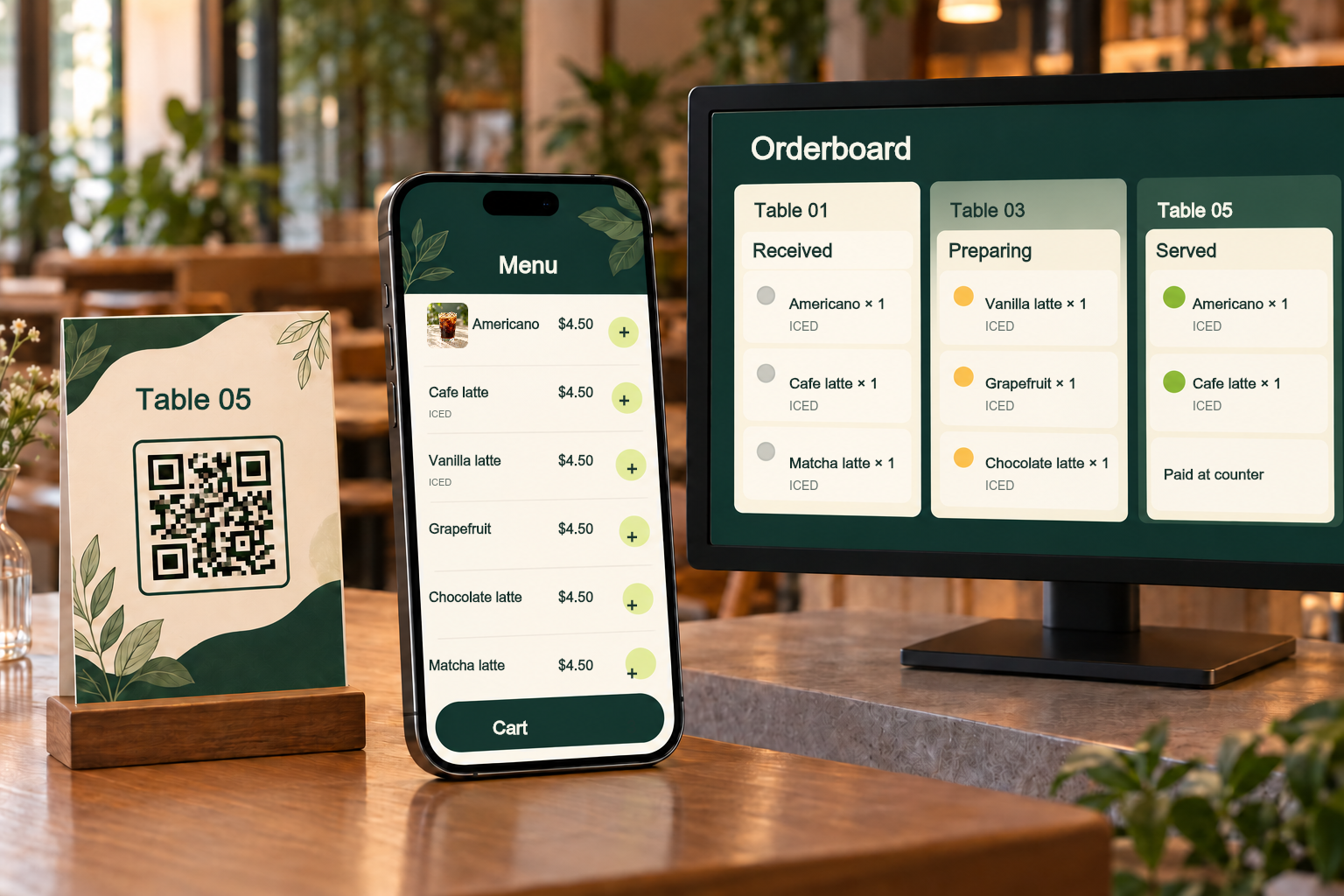
QR de menú, pedido en mesa y pago
| Método | Función | Confirmación del pago |
|---|---|---|
| QR con enlace al menú | Abre la dirección del menú. Consultarlo no envía un pedido. | No confirma pagos. |
| Pedido en mesa QRhop | El cliente envía cantidades y opciones; el tablero muestra mesa y pedido. | Enviar un pedido no significa pagar. |
| Mostrador o PromptPay tailandés | Pago en mostrador o QR de transferencia en un café tailandés compatible. | El personal verifica los fondos recibidos. Sin aprobación automática ni integración POS. |
Empezar a recibir pedidos
- Entra con Google y usa Premium para configurar nombre y moneda. Introduce precios finales; no se conecta ningún pago online.
- Añade productos, precios y hasta seis opciones por producto con suplemento. Marca los agotados como no disponibles.
- Nombra las mesas y descarga sus QR PNG o imprime tarjetas. Prueba una copia con un móvil y comprueba mesa y precios.
- Activa pedidos. El cliente usa el carrito sin cuenta y consulta su pedido con un enlace secreto.
- Filtra por mesa, periodo y estado. Pasa de recibido a preparando y servido. Confirma el pago solo después de cobrar en caja.
El mismo café, dos mesas
Los pedidos de las mesas 1 y 5 conservan la mesa correspondiente. Cambiar la carta después no modifica nombres, opciones ni precios ya registrados. Reintentar una solicitud interrumpida no duplica pedidos.
Actualiza la carta sin reimprimir
El QR mantiene una dirección estable de QRhop. Cambia precios, descripciones y disponibilidad o pausa una mesa o toda la cafetería. Puedes añadir fotos a los productos. No incluye cálculo automático de impuestos, pago online, POS ni impresoras de cocina.
Pedidos compartidos con el personal
Da acceso por correo Google. El personal procesa pedidos y confirma pagos de esta cafetería sin editar la carta ni acceder a otras. Revoca el acceso al instante. La pantalla abierta se actualiza cada 15 segundos.
El importe no es un pago
Abrir un QR no crea un pedido. Enviar un pedido no paga. El importe es el total de productos; la confirmación en caja es un registro del personal. Las visitas QR no se convierten en clientes ni ventas.
Cada cliente ve su propio pedido
No se pide nombre, teléfono ni cuenta Google. El enlace secreto no muestra otros pedidos de la mesa. Evita datos personales en las peticiones. El historial está disponible hasta 90 días.
Tailandia · QR PromptPay
Elige según el país y moneda del café, no el idioma. El registro QR admite actualmente Tailandia y THB. Elige un QR bancario de transferencia PromptPay reutilizable sin importe. PNG, JPG o WebP, hasta 5MB. Se guardan los datos QR, no la foto. No se admiten QR de un solo uso, importe fijo ni facturas. Envía el pedido para ver el QR. Enviar un pedido no completa el pago. El QR no verifica automáticamente el pago. Transfiere el importe e informa al personal. El estado cambia tras comprobar el ingreso real. En el mismo móvil, guarda el QR e impórtalo desde fotos si tu aplicación bancaria lo permite. Si no, usa otro dispositivo o pregunta al personal.
Llamadas al personal · Activar sonido
Mantén el panel abierto y visible. Se comprueba cada 15 segundos. El sonido empieza al activarlo; las pantallas cerradas o en reposo no reciben alertas.
Sellos por pedido
Conecta un programa de fidelidad existente. Cada pedido con importe positivo recibe un sello cuando el personal confirma el pago. Deshacer la confirmación retira el sello. Acepto conectar mi tarjeta con este pedido y guardar el sello. Puedo borrar la tarjeta desde su página.
Editar carta con CSV · Programar esta carta
Exporta la carta completa, edita e importa un borrador. Conserva los ID para mantener fotos y opciones; deja el ID vacío para productos nuevos. Las filas ausentes se eliminan al aplicar. Precios en la moneda del local; available debe ser true o false. Opciones: nombre | suplemento por línea. Máximo 100 productos. Se usa la zona horaria de este dispositivo. Desde la hora programada, la próxima consulta o solicitud de pedido aplica el borrador antes de mostrar precios. Los pedidos existentes conservan sus precios. Una carta programada por local.
Capacidad incluida
Incluido en Premium por US$7/mes: una cafetería por cuenta, 100 productos, seis opciones por producto, 50 mesas, 10 empleados y 10.000 pedidos/mes. Hasta 30 pedidos por mesa en 10 minutos. Premium activo para nuevos pedidos; los existentes se pueden consultar y gestionar al terminar la suscripción.
Preguntas sobre pedidos QR
¿En qué se diferencia de una carta QR?
El cliente elige cantidades y opciones y envía el pedido para que el personal lo gestione por mesa.
¿Hace falta una app o cuenta?
Los clientes usan el navegador móvil. Solo propietarios y personal entran con Google.
¿Se conectan pagos, POS o impresoras?
Elige según el país y moneda del café, no el idioma. El registro QR admite actualmente Tailandia y THB. Envía el pedido para ver el QR. Enviar un pedido no completa el pago. El QR no verifica automáticamente el pago. Transfiere el importe e informa al personal. El estado cambia tras comprobar el ingreso real.
¿Un enlace compartido permite pedir a distancia?
Quien tiene un enlace activo puede pedir. Comprueba la mesa antes de preparar y pausa los pedidos cuando lo necesites.
¿Cuándo llegan los avisos de pedido?
Mantén el panel abierto y visible. Se comprueba cada 15 segundos. El sonido empieza al activarlo; las pantallas cerradas o en reposo no reciben alertas.
¿Cuándo se registran los sellos?
Conecta un programa de fidelidad existente. Cada pedido con importe positivo recibe un sello cuando el personal confirma el pago. Deshacer la confirmación retira el sello.
¿Cuándo se aplica la carta programada?
Se usa la zona horaria de este dispositivo. Desde la hora programada, la próxima consulta o solicitud de pedido aplica el borrador antes de mostrar precios. Los pedidos existentes conservan sus precios. Una carta programada por local.
¿Se pueden extraer nombres y precios de una foto o PDF del menú?
QRhop admite JPEG, PNG, WebP y PDF. Lee directamente los PDF que contienen texto y utiliza reconocimiento óptico de caracteres (OCR) en fotos y PDF escaneados. Las imágenes borrosas y los diseños complejos pueden causar errores u omisiones; compara el borrador con el original antes de registrarlo.
¿Se envía el archivo original del menú a un servidor?
El archivo original y el texto reconocido se procesan en tu navegador. No se envían al servidor ni se incluyen en eventos de análisis. Los resultados de la prueba pública solo permanecen en la memoria de la página. En un café real, los nombres y precios revisados se guardan al aplicarlos al menú.
¿Los artículos extraídos aparecen de inmediato en el menú del cliente?
La extracción por sí sola no publica artículos. El propietario debe corregirlos, seleccionarlos y confirmarlos, añadirlos al borrador actual y guardar mediante el proceso habitual de aplicar el menú. Las opciones y categorías se configuran manualmente.
¿Puedo probar los pedidos y el panel del propietario sin cuenta?
En esta página puedes probar la extracción, hacer un pedido de ejemplo, elegir una mesa y cambiar el estado entre recibido, en preparación y servido. Los pedidos de demostración no se envían a un café real y no se realiza ningún pago. El uso real requiere Google y Premium.