QRhop
QRhopCómo leer un código QR en MacBook o PC Windows
Pega o carga una captura o foto en QRhop para leer su QR en el mismo PC o Mac. La lectura básica es gratuita, sin cámara ni cuenta.
Leer QR en MacBook: copiar una captura
Pulsa Control + Mayús + Comando + 4 y selecciona el QR completo para copiarlo. Vuelve a QRhop y pulsa Comando + V. También puedes elegir o arrastrar una imagen guardada.
Leer QR en Windows: usar Recortes
Pulsa Windows + Mayús + S para capturar el QR y pégalo en QRhop con Ctrl + V. También puedes elegir un PNG o JPG descargado.
Revisar la dirección antes de abrir un QR
Con la apertura automática activa, la dirección aparece durante 3 segundos antes de abrirse. Cancela la cuenta atrás o desactiva la opción si prefieres abrirla manualmente. Revisa siempre los destinos desconocidos.
¿El QR no se lee? Revisa la imagen
Conserva el margen blanco y todos los bordes del QR. Recorta los códigos pequeños dentro de capturas grandes. El desenfoque, reflejos o inclinación pueden impedir la lectura. Usa un QR por imagen.
Formatos y tamaño de imagen compatibles
Admite PNG, JPG, WebP, GIF y BMP de hasta 20 MB. En GIF se lee el fotograma cargado por el navegador. Para PDF o HEIC, captura el área del QR. No necesitas cámara ni cuenta.
¿Cómo leo un QR dentro de un PDF?
Abre el PDF y captura el QR con sus cuatro lados y el margen blanco. Pon el PNG o JPG en el lector. Si el documento impide capturas, pide el enlace directo a quien lo emitió. Estudio QR: PNG/JPG/PDF · 20 MB · 20 páginas PDF · Imágenes de hasta 2.000 px · Hasta 10 QR por página. PDF, nube y publicación requieren Premium. Una imagen y el ejemplo funcionan sin suscripción.
¿Por qué no abre un enlace QR ya leído?
Leer la imagen no garantiza que el destino siga disponible. Una página eliminada o un enlace caducado no se recuperan leyendo de nuevo el mismo QR. Los QR de Wi-Fi o texto pueden no incluir ninguna página web.
Mismo QR, imágenes diferentes: compáralas
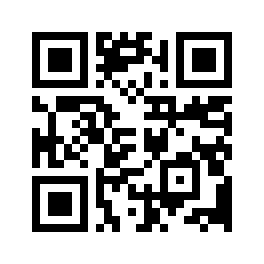
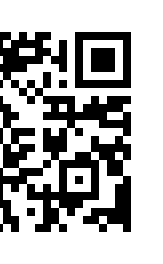
Descarga el original, una reducción de un píxel por módulo y una copia con las esquinas izquierdas cortadas. Los resultados usan jsQR 1.4.0, el decodificador de QRhop, sobre los píxeles originales. Carga cada archivo en el lector gratuito y compara su contenido.
Descargar muestra

Descargar muestra
Descargar muestra
Descargar muestra
| Archivo | Dimensiones | Tamaño del módulo | Resultado de lectura |
|---|---|---|---|
| QR de enlace original | 264 × 264px | 8px | Coincide con el contenido original |
| QR reducido a 33px | 33 × 33px | 1px | Coincide con el contenido original |
| QR con esquinas izquierdas cortadas | 163 × 264px | — | Sin resultado decodificado |
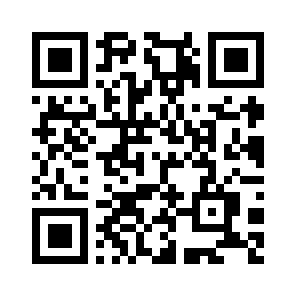
| QR de texto simple | 296 × 296px | 8px | Coincide con el contenido original |
Desactiva la apertura automática y carga el original. El contenido debe ser https://qrhop.makeup/. Leer y visitar el sitio son acciones distintas.
Compara la reducción y el recorte. Leer 33px no demuestra que su impresión o todas las cámaras funcionen. Pide el original de un código recortado.
La muestra de texto contiene una frase, no una URL. La ausencia del botón de abrir sitio no implica un error de lectura.
Cómo interpretar el registro
Una imagen pequeña puede leerse si sus píxeles están intactos. Una grande puede fallar con los marcadores recortados. Son cuatro comprobaciones, no una tasa de éxito, una distancia recomendada ni un estudio de dispositivos.
Registro JSON · Descargar muestra → QRhop