QRhop
QRhopวิธีสแกน QR Code บน MacBook และคอมพิวเตอร์ Windows
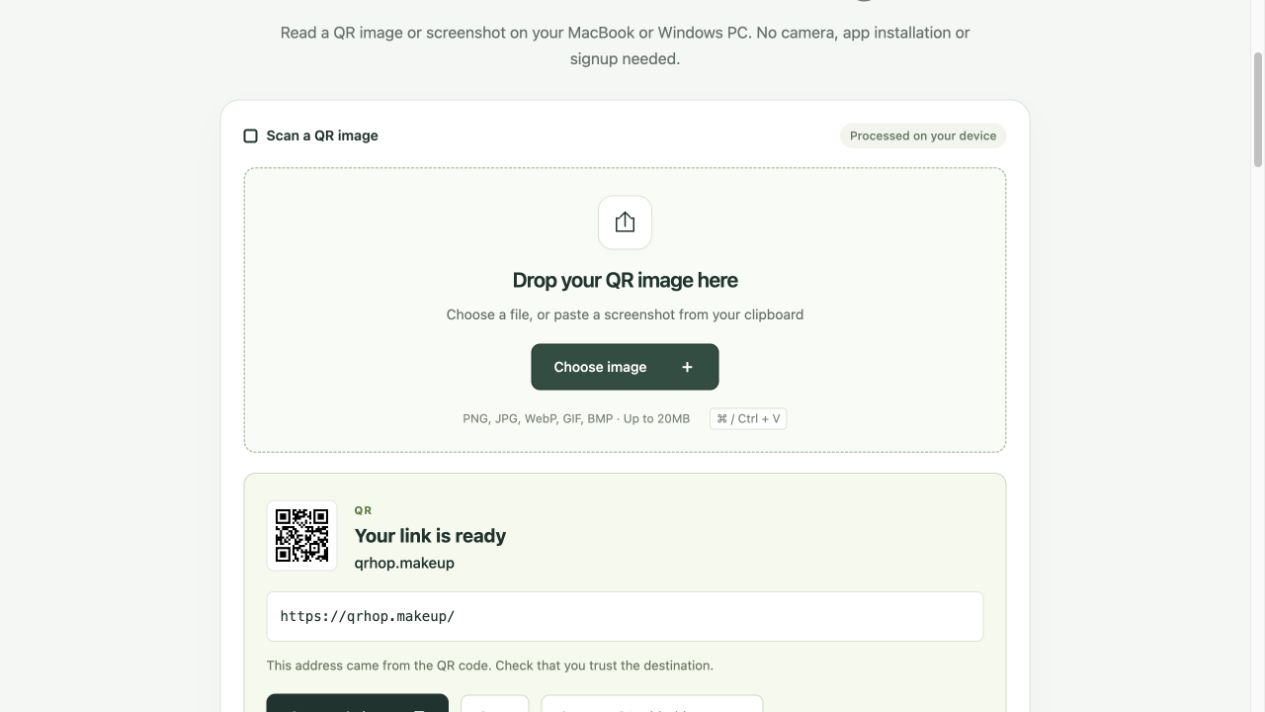
วางหรืออัปโหลดภาพหน้าจอหรือรูปถ่ายใน QRhop เพื่ออ่านข้อมูล QR บน PC หรือ Mac เครื่องเดิม การอ่านพื้นฐานฟรี ไม่ต้องใช้กล้องหรือบัญชี
สแกน QR Code บน MacBook ด้วยภาพหน้าจอ
กด Control + Shift + Command + 4 แล้วเลือกบริเวณ QR Code ทั้งหมดเพื่อคัดลอกภาพ กลับมาที่ QRhop แล้วกด Command + V หรือเลือกไฟล์รูปที่บันทึกไว้
อ่าน QR Code บน Windows ด้วยภาพหน้าจอ
กด Windows + Shift + S เพื่อจับภาพ QR Code แล้ววางใน QRhop ด้วย Ctrl + V หรือเลือกไฟล์ PNG หรือ JPG ที่ดาวน์โหลดไว้
ตรวจสอบลิงก์ก่อนเปิดเว็บไซต์
เมื่อเปิดการทำงานอัตโนมัติ ที่อยู่จะแสดงเป็นเวลา 3 วินาทีก่อนเปิดในแท็บนี้ กดยกเลิกหรือปิดตัวเลือกนี้เพื่อเปิดด้วยตนเอง ควรตรวจสอบปลายทางของโค้ดที่ไม่รู้จัก
สแกน QR Code ไม่ติด ควรตรวจสอบอะไร
เหลือขอบสีขาวรอบโค้ดและอย่าตัดขอบโค้ด หาก QR Code มีขนาดเล็กในภาพใหญ่ให้ครอปเฉพาะบริเวณนั้น รูปเบลอ แสงสะท้อน และมุมเอียงมากอาจทำให้อ่านไม่ได้ ใช้โค้ดหนึ่งอันต่อรูป
ชนิดและขนาดไฟล์รูปภาพที่รองรับ
รองรับ PNG, JPG, WebP, GIF และ BMP สูงสุด 20MB สำหรับ GIF จะอ่านเฟรมที่เบราว์เซอร์โหลด ส่วน PDF และ HEIC ให้จับภาพหน้าจอบริเวณ QR Code ก่อน ไม่ต้องใช้กล้องหรือสมัครสมาชิก
อ่าน QR Code ใน PDF ได้อย่างไร
เปิด PDF แล้วจับภาพเฉพาะบริเวณ QR Code แทนการแนบ PDF โดยตรง เก็บขอบทั้งสี่ด้านและพื้นที่สีขาวไว้ จากนั้นเลือกรูป PNG หรือ JPG ในหน้าอ่านโค้ด หากเอกสารไม่อนุญาตให้จับภาพ ให้ขอลิงก์จากผู้ออกเอกสาร สตูดิโอ QR: PNG/JPG/PDF · 20 MB · PDF 20 หน้า · แสดงผลสูงสุด 2,000 px · 10 QR ต่อหน้า PDF คลาวด์และการเผยแพร่ต้องใช้ Premium รูปเดียวและตัวอย่างใช้ได้โดยไม่สมัคร
อ่านโค้ดได้แต่เปิดเว็บไม่ได้ เพราะอะไร
การอ่านโค้ดสำเร็จไม่ได้หมายความว่าเว็บไซต์ปลายทางยังใช้งานได้ หากหน้าถูกลบหรือลิงก์หมดอายุ การสแกนซ้ำไม่สามารถกู้คืนได้ และโค้ด Wi-Fi หรือข้อความอาจไม่มีที่อยู่เว็บไซต์
QR เดียวกัน รูปต่างกัน: ลองเปรียบเทียบ
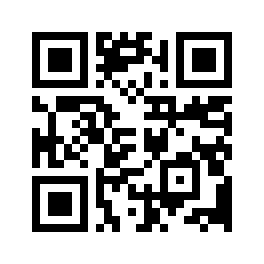
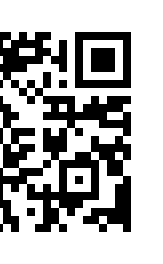
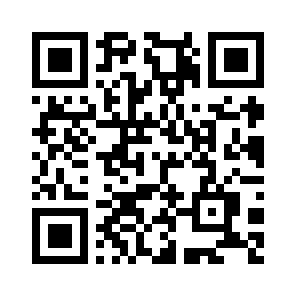
ดาวน์โหลดต้นฉบับ รูปย่อหนึ่งพิกเซลต่อโมดูล และรูปที่ตัดมุมซ้ายออก ผลด้านล่างอ่านพิกเซลด้วย jsQR 1.4.0 ซึ่งเป็นตัวอ่านของ QRhop นำไฟล์แต่ละรูปไปใส่ในเครื่องมือฟรีแล้วเปรียบเทียบเนื้อหาและที่อยู่
ดาวน์โหลดตัวอย่าง

ดาวน์โหลดตัวอย่าง
ดาวน์โหลดตัวอย่าง
ดาวน์โหลดตัวอย่าง
| ไฟล์ | ขนาดรูป | ขนาดโมดูล | ผลการอ่านรูป |
|---|---|---|---|
| QR ลิงก์ต้นฉบับ | 264 × 264px | 8px | ตรงกับข้อมูลต้นฉบับ |
| QR ลิงก์ย่อ 33px | 33 × 33px | 1px | ตรงกับข้อมูลต้นฉบับ |
| QR ที่ตัดมุมซ้าย | 163 × 264px | — | ไม่มีผลการอ่าน |
| QR ข้อความทั่วไป | 296 × 296px | 8px | ตรงกับข้อมูลต้นฉบับ |
ปิดการเปิดเว็บไซต์อัตโนมัติแล้วเลือกรูปต้นฉบับ เนื้อหาควรเป็น https://qrhop.makeup/ การอ่าน QR และการเข้าเว็บไซต์เป็นคนละขั้นตอน
เปรียบเทียบรูปย่อและรูปที่ถูกตัด แม้รูป 33px อ่านได้ก็ไม่ได้ยืนยันว่าพิมพ์แล้วหรือกล้องทุกเครื่องจะอ่านได้ ขอไฟล์ต้นฉบับหาก QR ถูกตัด
ตัวอย่างข้อความแสดงประโยค ไม่ใช่ URL การไม่มีปุ่มเปิดเว็บไซต์ไม่ได้แปลว่าอ่าน QR ไม่สำเร็จ
วิธีตีความผล
รูปเล็กอาจอ่านได้เมื่อพิกเซลสมบูรณ์ รูปใหญ่ก็อาจอ่านไม่ได้หากจุดระบุตำแหน่งถูกตัด ผลนี้เป็นการตรวจไฟล์สี่ตัวอย่าง ไม่ใช่อัตราความสำเร็จ ระยะสแกนที่แนะนำ หรือสถิติรองรับอุปกรณ์
บันทึกตรวจสอบ JSON · ดาวน์โหลดตัวอย่าง → QRhop