QRhop
QRhopComo ler QR Code no PC ou notebook com um print
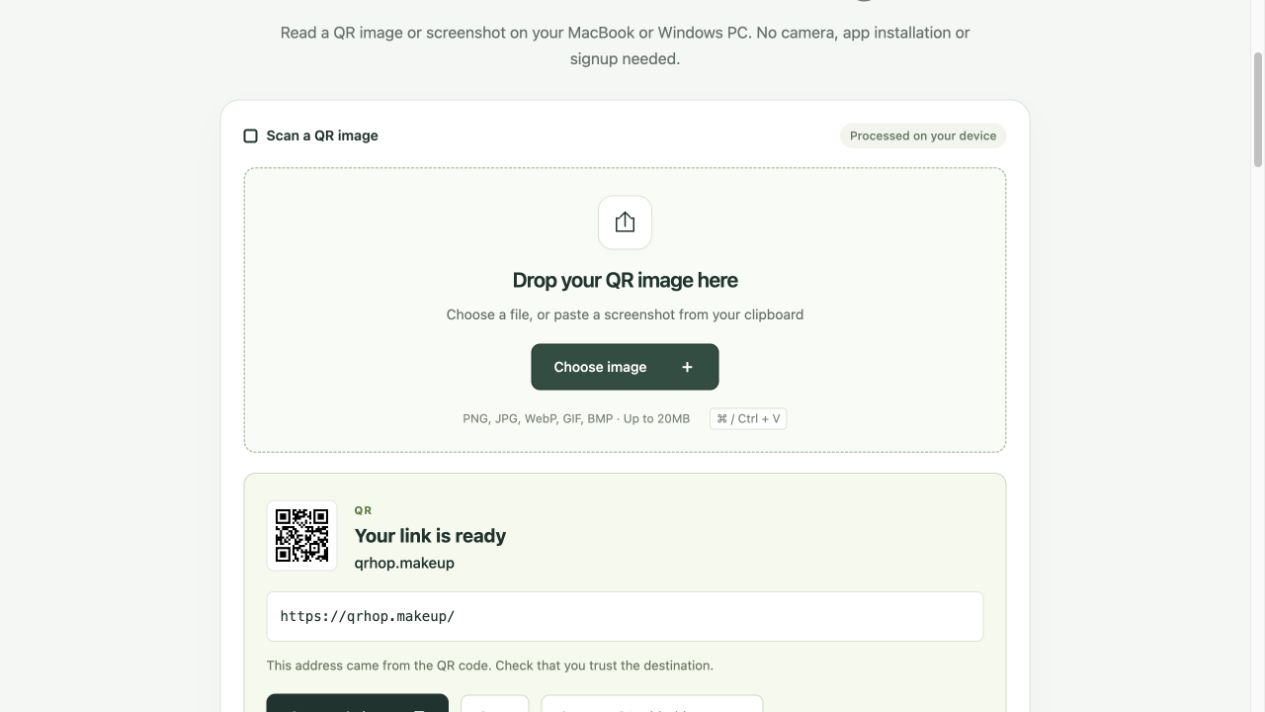
Cole ou envie uma captura ou foto ao QRhop para ler o QR no mesmo PC ou Mac. A leitura básica é gratuita, sem câmera nem conta.
Como ler QR Code no MacBook com uma captura
Pressione Control + Shift + Command + 4 e selecione todo o QR Code para copiar a captura. Volte ao QRhop e pressione Command + V. Também é possível selecionar ou arrastar uma imagem salva.
Como ler QR Code no PC Windows
Pressione Windows + Shift + S para capturar o código e cole no QRhop com Ctrl + V. Você também pode selecionar um arquivo PNG ou JPG baixado.
Confira o link antes de abrir
Com a abertura automática ativada, o endereço aparece por 3 segundos antes da navegação nesta aba. Cancele a contagem ou desative a opção para abrir manualmente. Confira destinos de códigos desconhecidos.
QR Code não lê? Confira a imagem
Mantenha uma margem branca e não corte as bordas do código. Recorte um QR Code pequeno dentro de uma captura grande. Desfoque, reflexos e inclinação podem impedir a leitura. Use um código por imagem.
Formatos e tamanho de imagem aceitos
PNG, JPG, WebP, GIF e BMP, até 20MB. Para GIF, é lido um quadro carregado pelo navegador. Faça uma captura da área do código em arquivos PDF ou HEIC. Não é necessário usar câmera ou criar conta.
Como ler um QR Code dentro de um PDF?
Abra o PDF e capture a área do QR Code, pois o arquivo PDF não é aceito diretamente. Inclua os quatro lados e a margem branca, depois selecione o PNG ou JPG no leitor. Se a captura estiver bloqueada, peça o link direto a quem emitiu o documento. Estúdio QR: PNG/JPG/PDF · 20 MB · 20 páginas PDF · até 2.000 px · 10 QR por página Premium necessário para PDF, nuvem e publicação. Uma imagem e o exemplo funcionam sem assinatura.
Por que o link lido não abre?
Decodificar a imagem não confirma que o destino ainda funciona. Uma página excluída ou um link expirado não volta a funcionar ao escanear o mesmo código. Códigos de Wi-Fi ou texto podem não conter endereço de site.
Mesmo QR, imagens diferentes: compare na prática
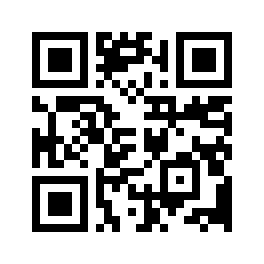
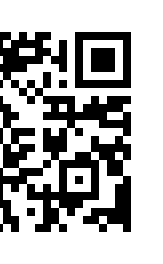
Baixe o original, a redução de um pixel por módulo e a cópia com os cantos esquerdos cortados. Os resultados usam jsQR 1.4.0, o decodificador do QRhop, nos pixels do arquivo. Carregue cada arquivo no leitor gratuito e compare o conteúdo e o endereço.
Baixar exemplo

Baixar exemplo
Baixar exemplo
Baixar exemplo
| Arquivo | Dimensões | Tamanho do módulo | Resultado da leitura |
|---|---|---|---|
| QR de link original | 264 × 264px | 8px | Igual ao conteúdo original |
| QR de link reduzido a 33px | 33 × 33px | 1px | Igual ao conteúdo original |
| QR com cantos esquerdos cortados | 163 × 264px | — | Sem resultado decodificado |
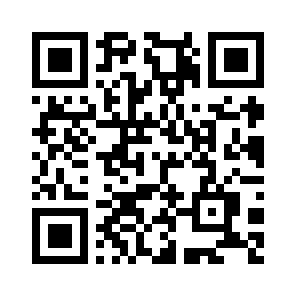
| QR de texto simples | 296 × 296px | 8px | Igual ao conteúdo original |
Desative a abertura automática e carregue o original. O conteúdo deve ser https://qrhop.makeup/. Ler o QR e visitar o site são ações diferentes.
Compare a redução e a cópia cortada. Ler 33px não comprova que a impressão ou todas as câmeras funcionarão. Peça o arquivo original de um QR cortado.
O exemplo de texto contém uma frase, não uma URL. A ausência do botão de abrir site não significa falha na leitura.
Como interpretar o registro
Uma imagem pequena pode ser lida se os pixels estiverem intactos. Uma grande pode falhar com os marcadores cortados. São quatro verificações, não um estudo de taxa de sucesso, distância recomendada ou compatibilidade de dispositivos.
Registro JSON · Baixar exemplo → QRhop