QRhop
QRhopComment lire un QR code sur PC ou MacBook
Collez ou importez une capture ou une photo dans QRhop pour lire son QR sur le même PC ou Mac. La lecture de base est gratuite, sans caméra ni compte.
Lire un QR code sur MacBook avec une capture
Appuyez sur Contrôle + Maj + Commande + 4 et sélectionnez tout le QR code pour copier la capture. Revenez sur QRhop et appuyez sur Commande + V. Vous pouvez aussi choisir ou glisser une image enregistrée.
Lire un QR code sur PC Windows
Appuyez sur Windows + Maj + S pour capturer le QR code, puis collez-le avec Ctrl + V dans QRhop. Vous pouvez aussi importer un fichier PNG ou JPG.
Vérifier le lien avant de l’ouvrir
Si l’ouverture automatique est activée, l’adresse s’affiche pendant 3 secondes avant la navigation. Annulez le compte à rebours ou désactivez cette option pour ouvrir le site vous-même. Vérifiez les destinations inconnues.
QR code illisible : points à vérifier
Conservez une marge blanche et les bords du code. Recadrez un petit QR code dans une grande capture. Le flou, les reflets et une forte inclinaison peuvent bloquer la lecture. Gardez un seul code par image.
Formats et taille des images acceptés
PNG, JPG, WebP, GIF et BMP, jusqu’à 20 Mo. Pour un GIF, une image chargée par le navigateur est lue. Pour les PDF ou HEIC, capturez la zone du QR code. Aucune caméra ni inscription requise.
Comment lire un QR code dans un PDF ?
Ouvrez le PDF et capturez la zone du QR code : le fichier PDF ne peut pas être importé directement. Gardez les quatre côtés et la marge blanche, puis choisissez la capture PNG ou JPG dans le lecteur. Si la capture est bloquée, demandez un lien direct à l’émetteur. Atelier QR: PNG/JPG/PDF · 20 Mo · 20 pages PDF · rendu jusqu’à 2 000 px · 10 QR par page Premium requis pour les PDF, le stockage et la publication. Une image et l’exemple sont accessibles sans abonnement.
Pourquoi le lien décodé ne fonctionne-t-il pas ?
Une lecture réussie ne garantit pas que le site existe encore. Relire le même code ne répare pas une page supprimée ou un lien expiré. Un code Wi-Fi ou texte peut aussi ne contenir aucune adresse web.
Même QR, images différentes : faites la comparaison
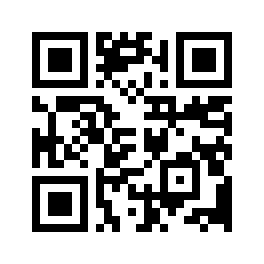
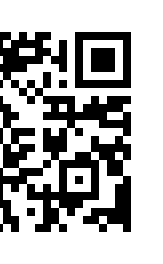
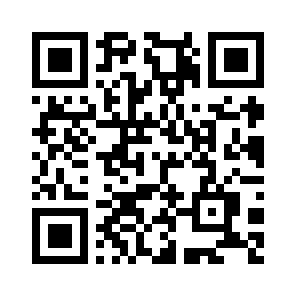
Téléchargez l’original, une réduction à un pixel par module et une copie dont les coins gauches ont été coupés. Les résultats proviennent de jsQR 1.4.0, le décodeur de QRhop, appliqué aux pixels du fichier. Chargez les fichiers dans le lecteur gratuit et comparez leur contenu.
Télécharger l’exemple

Télécharger l’exemple
Télécharger l’exemple
Télécharger l’exemple
| Fichier | Dimensions | Taille du module | Résultat du décodage |
|---|---|---|---|
| QR lien original | 264 × 264px | 8px | Identique au contenu initial |
| QR lien réduit à 33px | 33 × 33px | 1px | Identique au contenu initial |
| QR aux coins gauches coupés | 163 × 264px | — | Aucun résultat décodé |
| QR de texte simple | 296 × 296px | 8px | Identique au contenu initial |
Désactivez l’ouverture automatique et chargez l’original. Le contenu doit être https://qrhop.makeup/. Décoder et visiter le site sont deux actions différentes.
Comparez la réduction et la copie coupée. Lire un fichier de 33px ne prouve pas que son impression ou toutes les caméras fonctionnent. Demandez l’original d’un code coupé.
L’exemple de texte contient une phrase, pas une adresse web. L’absence du bouton d’ouverture ne signifie pas un échec du décodage.
Interpréter le compte rendu
Une petite image peut être lisible si ses pixels sont intacts. Une grande image peut échouer si ses repères ont été coupés. Ces quatre essais ne constituent pas une statistique de réussite, une distance recommandée ou une étude des appareils.
Compte rendu JSON · Télécharger l’exemple → QRhop