QRhop
QRhop맥북·PC에서 QR코드 읽는 법: 스크린샷·사진
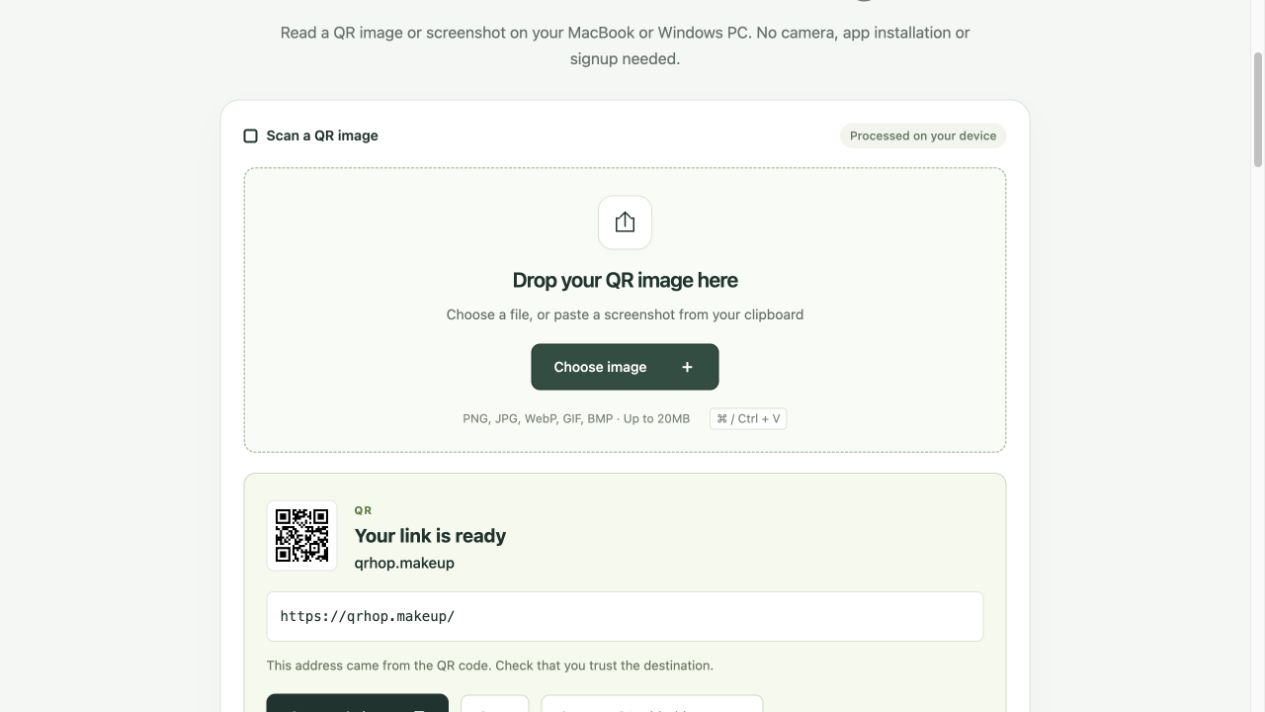
스크린샷이나 사진을 QRhop에 붙여넣거나 업로드하면 같은 PC·맥북에서 QR 내용을 읽을 수 있습니다. 기본 읽기는 무료이며 카메라와 로그인이 필요 없습니다.
맥북에서 QR코드 읽기: 캡처 후 붙여넣기
Control + Shift + Command + 4를 누르고 QR코드 전체를 선택하면 캡처가 클립보드에 복사됩니다. QRhop으로 돌아와 Command + V를 누르세요. 이미지 파일이 있다면 파일 선택이나 드래그도 가능합니다.
PC에서 QR코드 스캔: Windows 캡처 도구
Windows + Shift + S로 QR코드 영역을 캡처한 뒤 QRhop에서 Ctrl + V를 누르세요. 다운로드한 PNG 또는 JPG 파일을 직접 첨부해도 됩니다.
QR코드 링크를 열기 전에 주소 확인
자동 열기가 켜져 있으면 읽어낸 주소를 3초간 보여준 뒤 현재 탭에서 이동합니다. 취소 버튼을 누르거나 자동 열기를 끄면 원하는 시점에 사이트를 열 수 있습니다. 모르는 코드라면 목적지 주소를 먼저 살펴보세요.
QR코드 인식 안 될 때 확인할 것
QR코드 바깥의 여백을 남기고, 코드가 잘리지 않게 캡처하세요. 큰 스크린샷 안에 작은 QR코드가 있다면 해당 부분만 잘라 보세요. 흐림, 빛 반사, 심한 기울어짐은 인식률을 낮춥니다. 한 이미지에는 QR코드 하나를 담는 편이 좋습니다.
이미지 QR 읽기 지원 형식과 용량
PNG, JPG, WebP, GIF, BMP 형식을 최대 20MB까지 지원합니다. GIF는 브라우저가 불러온 한 프레임을 읽습니다. PDF·HEIC는 QR 영역을 스크린샷으로 저장해 첨부하세요. QRhop은 카메라나 회원가입 없이 브라우저에서 동작합니다.
PDF 속 QR코드 링크를 열려면?
PDF 파일을 직접 첨부하는 대신 문서를 열고 QR 영역을 캡처하세요. 코드 네 변과 흰 여백을 포함한 PNG 또는 JPG를 읽기 화면에 넣습니다. PDF가 암호화되어 있거나 캡처가 막혀 있다면 발급자에게 직접 링크를 요청하세요. QR 작업실: PNG·JPG·PDF · 20MB · PDF 최대 20페이지 · 최대 2,000px로 처리 · 페이지당 QR 최대 10개 PDF 도구·클라우드 저장·공개 기능은 프리미엄입니다. 이미지 한 장과 샘플은 구독 없이 사용할 수 있습니다.
사진은 읽히는데 사이트가 안 열리나요?
읽기 성공과 목적지 사이트의 동작 여부는 별개입니다. URL이 만료되었거나 사이트가 삭제되었다면 QR 이미지를 다시 읽어도 복구되지 않습니다. Wi-Fi 설정이나 일반 텍스트 QR에는 웹사이트 주소가 없을 수 있습니다.
같은 QR, 다른 이미지: 직접 비교하기
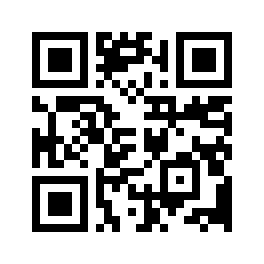
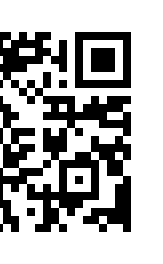
같은 주소를 담은 원본, 1px/모듈 축소본, 왼쪽 모서리를 잘라낸 파일을 제공합니다. 아래 결과는 QRhop과 같은 jsQR 1.4.0 해독기로 원본 픽셀을 읽은 기록입니다. 다운로드한 파일을 무료 읽기 도구에 넣어 결과와 주소를 비교하세요.
샘플 다운로드

샘플 다운로드
샘플 다운로드
샘플 다운로드
| 파일 | 이미지 크기 | 모듈 크기 | 이미지 해독 결과 |
|---|---|---|---|
| 원본 링크 QR | 264 × 264px | 8px | 입력 내용과 일치 |
| 33px 축소 링크 QR | 33 × 33px | 1px | 입력 내용과 일치 |
| 왼쪽 모서리가 잘린 QR | 163 × 264px | — | 해독 결과 없음 |
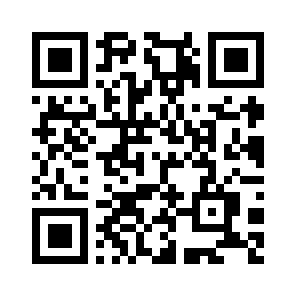
| 일반 텍스트 QR | 296 × 296px | 8px | 입력 내용과 일치 |
자동 열기를 끈 뒤 원본 파일을 첨부합니다. 결과는 https://qrhop.makeup/ 이어야 합니다. QR을 읽는 것과 사이트를 방문하는 것은 별도 동작입니다.
축소본과 잘린 파일을 차례로 비교합니다. 33px 파일이 해독돼도 실제 인쇄나 모든 휴대전화에서 읽힌다는 뜻은 아닙니다. 잘린 파일은 원본을 다시 받아 복구하세요.
텍스트 샘플의 결과는 웹주소가 아닌 문장입니다. 웹사이트 열기 버튼이 없더라도 해독이 실패한 것은 아닙니다.
이 결과를 해석하는 방법
작은 이미지도 픽셀이 정확하면 해독될 수 있습니다. 반대로 큰 이미지라도 위치 표시가 잘리면 읽을 수 없습니다. 이 표는 네 샘플의 검사 기록이며 성공률·권장 인쇄 거리·기기 호환성 통계가 아닙니다.