QRhop
QRhopQR-Code am MacBook oder Windows-PC lesen
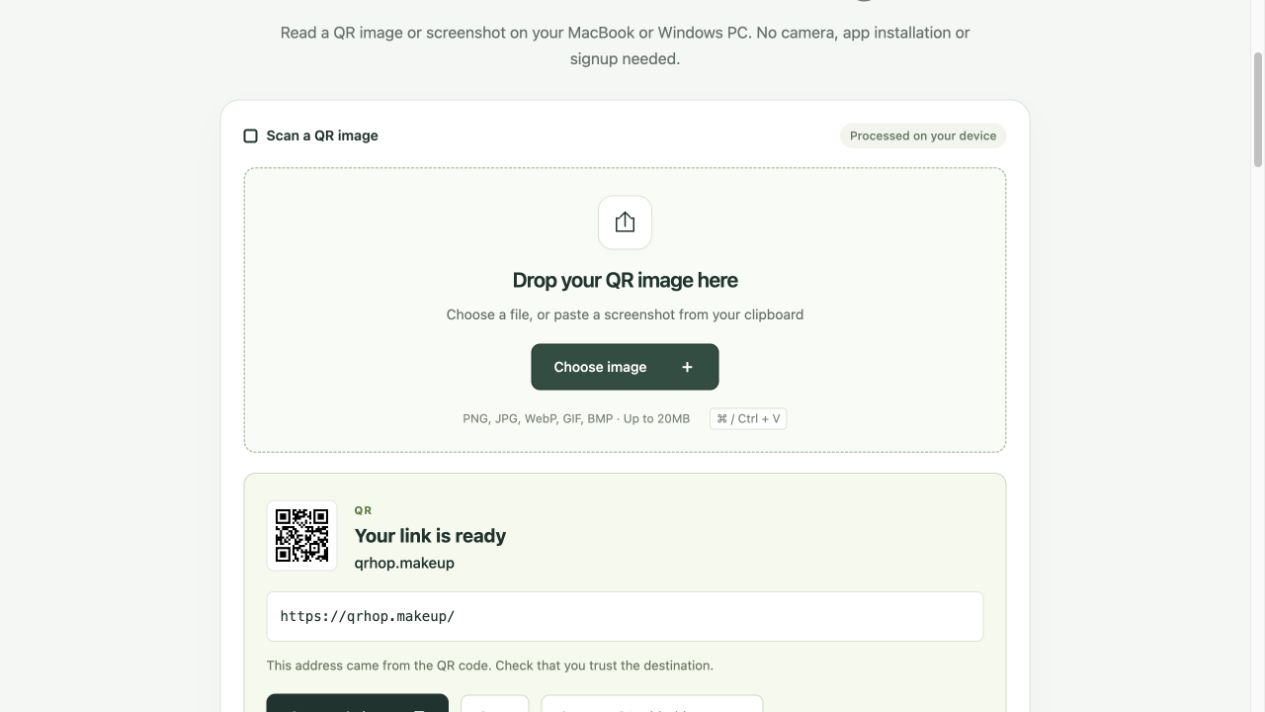
Füge einen Screenshot oder ein Foto in QRhop ein, um den QR-Inhalt auf demselben PC oder Mac zu lesen. Die einfache Bildlesung ist kostenlos, ohne Kamera und Konto.
QR-Code am MacBook lesen: Screenshot kopieren
Drücke Ctrl + Umschalt + Command + 4 und markiere den vollständigen QR-Code. Kehre zu QRhop zurück und drücke Command + V. Du kannst auch ein gespeichertes Bild auswählen oder hineinziehen.
QR-Code unter Windows lesen: Ausschneidewerkzeug nutzen
Erstelle mit Windows + Umschalt + S einen Screenshot des QR-Codes und füge ihn mit Strg + V in QRhop ein. Alternativ wählst du eine gespeicherte PNG- oder JPG-Datei.
QR-Adresse vor dem Öffnen prüfen
Beim automatischen Öffnen erscheint die Adresse 3 Sekunden lang. Brich den Countdown ab oder deaktiviere die Option, wenn du Links selbst öffnen möchtest. Prüfe unbekannte Ziele.
QR-Code wird nicht gelesen? Bild prüfen
Lass den weißen Rand und alle Kanten des Codes sichtbar. Schneide kleine Codes aus großen Screenshots aus. Unschärfe, Spiegelungen und starke Neigung können das Lesen verhindern. Verwende ein QR-Bild je Code.
Unterstützte Bildformate und Dateigröße
PNG, JPG, WebP, GIF und BMP bis 20 MB werden unterstützt. Bei GIF wird das vom Browser geladene Bild gelesen. Erstelle bei PDF oder HEIC einen Screenshot des QR-Bereichs. Keine Kamera oder Anmeldung nötig.
Wie lese ich einen QR-Code in einer PDF?
Öffne die PDF und fotografiere den QR-Bereich per Screenshot mit allen vier Seiten und weißem Rand ab. Füge das PNG oder JPG im Leser ein. Ist die Aufnahme gesperrt, bitte den Herausgeber um den direkten Link. QR-Studio: PNG/JPG/PDF · 20 MB · 20 PDF-Seiten · Bilder bis 2.000 px · Bis zu 10 QR-Codes je Seite. PDF-Werkzeuge, Cloud-Speicherung und Veröffentlichung benötigen Premium. Ein einzelnes Bild und das Beispiel funktionieren ohne Abo.
Warum öffnet sich ein gelesener QR-Link nicht?
Ein erfolgreich gelesener Code garantiert kein erreichbares Ziel. Gelöschte Seiten oder abgelaufene Links werden durch erneutes Lesen nicht repariert. WLAN- und Textcodes enthalten möglicherweise gar keine Webadresse.
Gleicher QR, andere Bilder: selbst vergleichen
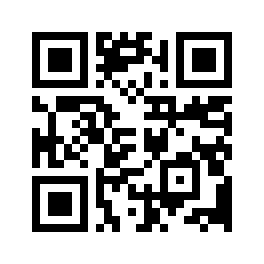
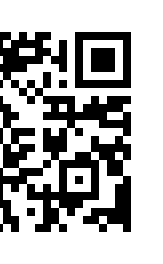
Lade das Original, eine Verkleinerung mit einem Pixel pro Modul und eine Kopie mit abgeschnittenen linken Ecken herunter. Die Ergebnisse stammen von jsQR 1.4.0, dem QRhop-Decoder, auf den Originalpixeln. Öffne jede Datei im kostenlosen Leser und vergleiche Inhalt und Adresse.
Beispiel herunterladen

Beispiel herunterladen
Beispiel herunterladen
Beispiel herunterladen
| Datei | Bildgröße | Modulgröße | Decodierergebnis |
|---|---|---|---|
| Originaler Link-QR | 264 × 264px | 8px | Entspricht dem Eingabeinhalt |
| Auf 33px verkleinerter QR | 33 × 33px | 1px | Entspricht dem Eingabeinhalt |
| QR mit abgeschnittenen linken Ecken | 163 × 264px | — | Kein decodiertes Ergebnis |
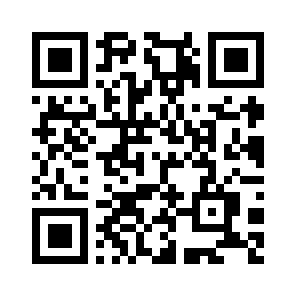
| QR mit einfachem Text | 296 × 296px | 8px | Entspricht dem Eingabeinhalt |
Schalte das automatische Öffnen aus und lade das Original. Sein Inhalt ist https://qrhop.makeup/. Lesen und Besuchen sind getrennte Aktionen.
Vergleiche Verkleinerung und Ausschnitt. Ein lesbares 33px-Bild beweist weder Drucktauglichkeit noch Funktion mit jeder Kamera. Besorge bei einem beschnittenen Code das Original.
Das Textbeispiel enthält einen Satz, keine URL. Ein fehlender Website-Button bedeutet keinen Decodierfehler.
Das Protokoll richtig lesen
Ein kleines Bild kann bei intakten Pixeln lesbar sein. Ein großes kann mit abgeschnittenen Suchmustern scheitern. Vier Beispielprüfungen sind keine Erfolgsquote, Distanzempfehlung oder Gerätevergleich.
Prüfprotokoll JSON · Beispiel herunterladen → QRhop