QRhop
QRhopQR-Code-Druckvorlagen mit Logo für dein Geschäft
Mit einem Firmenlogo erkennen Kunden, zu welchem Geschäft ein QR-Angebot gehört. QRhop Premium setzt dein Bild im Drucklayout oberhalb des Codes ein. Die QR-Fläche bleibt frei und wird nicht vom Logo überdeckt.
Marke und Druckvorlagen einrichtenEine QR-Kampagne mit deiner Marke vorbereiten
Veröffentliche zuerst eine Seite im QR-Studio und erstelle dafür im Geschäftsbereich eine Kampagne. Prüfe, ob das Ziel für deine Kunden erreichbar ist.
Wähle unter Kunden die Kampagne und richte das Programm ein. Wechsle vom Charakterbild zum eigenen Logo. Unterstützt werden PNG, JPG und WebP bis 5 MB.
Speichere die Änderungen und öffne den Bereich für Markendruckvorlagen. Wähle A4, A6 oder Aufkleber, passe Überschrift und Hinweis an und exportiere PNG oder PDF.
Drucke ein Muster in Originalgröße. Teste den QR-Code mit mehreren Smartphones, kontrolliere das Ziel und prüfe die Lesbarkeit von Logo und Text.
So passt dein Logo in das Layout
Das Programmbild wird ohne Zuschneiden oder Verzerren in einen Bereich von 160 × 160 px eingepasst. Im Drucklayout erhält es einen eigenen Bereich oberhalb des QR-Codes. Ein klares Logo mit ausreichender Auflösung bleibt auch auf kleinen Karten leichter erkennbar.
Plakat, Karte oder Aufkleber
A4 eignet sich für einen Aushang, A6 für eine Karte am Tresen. Das Aufkleberformat misst 80 × 80 mm. PNG-Dateien enthalten Angaben für 300 dpi. Papier, Licht und die tatsächliche Druckgröße beeinflussen das Ergebnis; teste deshalb immer einen fertigen Ausdruck.
Welche Funktionen gehören zu Premium?
Einfache statische QR-Codes und ihr PNG- oder SVG-Download sind kostenlos. Eigene Markenbilder in Kundenprogrammen, Markendruckvorlagen und die Kampagnenverwaltung gehören zu Premium. Der Premium-Generator kann außerdem ein begrenztes Logo mittig einsetzen und prüft den fertigen QR-Code erneut.
Ergebnisse nach Standort vergleichen
Nutze verschiedene Kampagnen für unterschiedliche Standorte oder Druckmaterialien. Berichte erfassen berücksichtigte Besuche und Klicks. Das sind weder eindeutige Personen noch bestätigte Verkäufe. Kundenkarten und Gutscheine verwaltest du im zugehörigen Kundenprogramm.
Vor dem Druck
Darf ich den QR-Code nachträglich mit einem Logo überdecken?
Ja, mit den festen Größen des Premium-Generators. Verwende den geprüften Export unverändert und teste den echten Druck; das Drucklayout bietet weiterhin eine getrennte Logo-Platzierung.
Ist der Preis in Euro?
Der Premium-Tarif bleibt bei 7 US-Dollar pro Monat. Die anfallenden Steuern siehst du im Checkout; diese Anleitung verspricht keinen gesonderten Euro-Preis.
Eigenes Druckprüfprotokoll führen
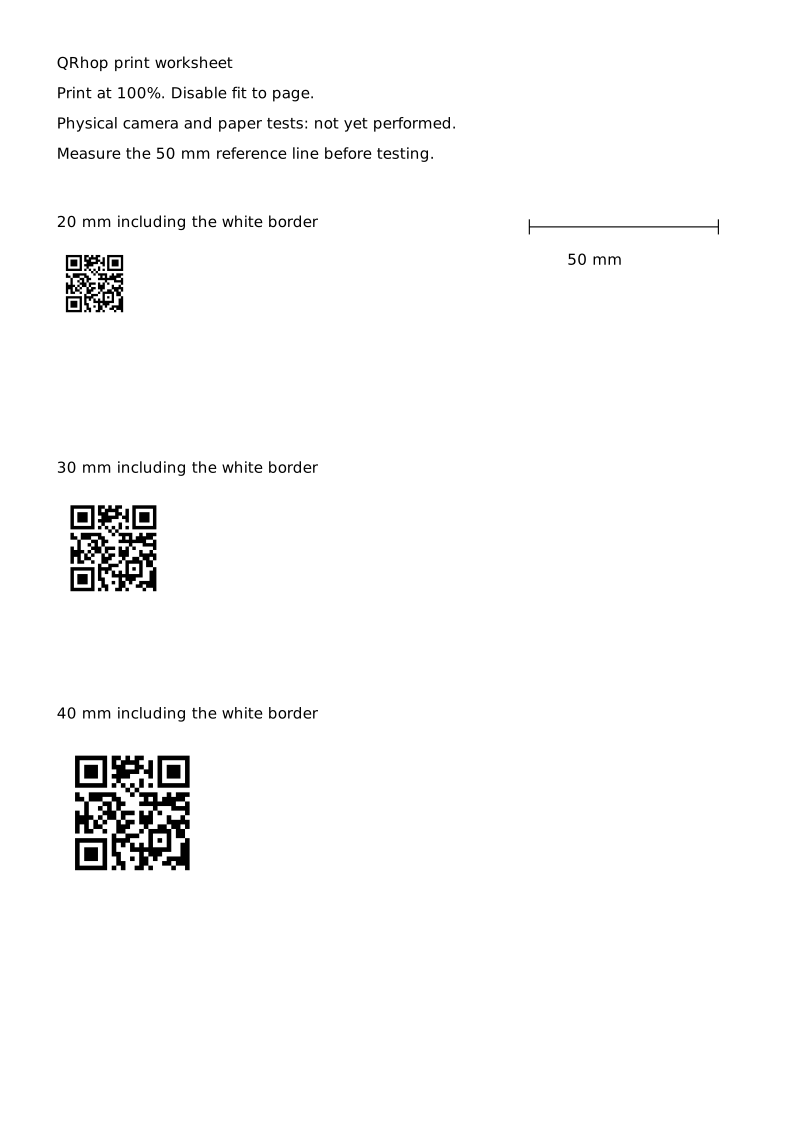
20, 30 und 40mm umfassen den weißen Rand. Drucke mit 100%, ohne Seitenanpassung, und miss die 50mm-Referenzlinie. Physische Tests wurden nicht durchgeführt; diese Breiten garantieren keine Lesbarkeit.
| Gesamtbreite | Modulbreite | Punkte pro Modul bei 300dpi | Physischer Test |
|---|---|---|---|
| 20mm | 0.61mm | 7.2 | Nicht durchgeführt · selbst protokollieren |
| 30mm | 0.91mm | 10.7 | Nicht durchgeführt · selbst protokollieren |
| 40mm | 1.21mm | 14.3 | Nicht durchgeführt · selbst protokollieren |
Nutze den vorgesehenen Drucker, das Papier und die Beschichtung. Trenne den Test vom Lesen eines Bildschirmbildes.
Prüfe alle drei Größen mit zwei Geräten bei gleicher Beleuchtung und Entfernung. Notiere Entfernung, Gerät, Browser, Inhalt und Ziel.
Ändere bei Fehlern nur Größe, Reflexion, Rand oder Druckskalierung. Ein Erfolg belegt keine Kompatibilität aller späteren Ausdrucke.
A4-Testblatt SVGLeeres Druckprotokoll CSVQR SVG