QRhop
QRhopロゴ入りQRポスター・カードを読み取りやすく作る方法
ブランドロゴはQRの運営者を伝える手掛かりになります。Premium作成画面では、固定サイズの白い領域にロゴを置き、完成したQRを再読取して確認できます。ブランド印刷物では、ロゴをコード上部の別領域に置く方法も選べます。
ブランド印刷物を作るロゴ画像から実物テストまで
QR作業室で案内ページを公開し、設置場所ごとのキャンペーンアドレスを作成します。デザイン前に最終リンクを確認します。
顧客ワークスペースでキャンペーンを選び、PNG、JPG、WebPのロゴを登録します。横長・縦長画像は比率を保って固定枠に収めます。
A4ポスター、A6カウンターカード、80 × 80 mmステッカーを選び、読み取った後に何が得られるか短い文で示します。
PNGまたはPDFを出力し、100%で印刷します。実際の照明と距離で複数端末から読み取ります。
ロゴでQRを覆わない
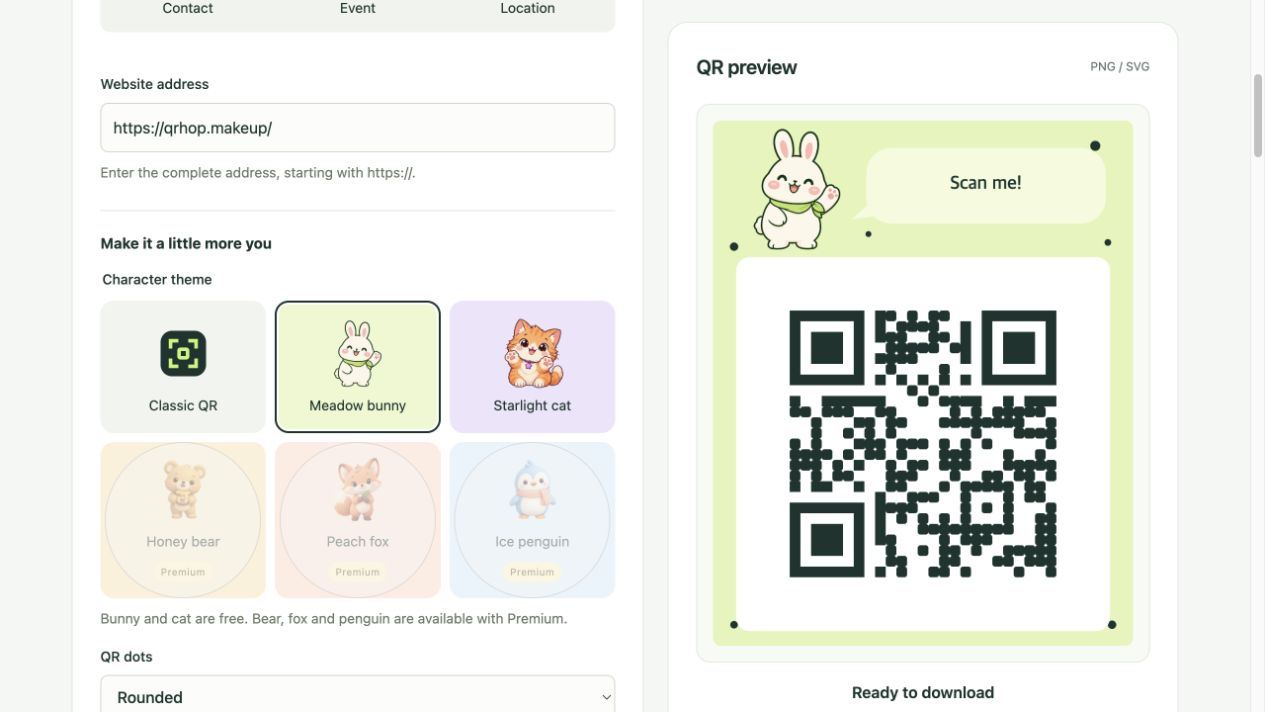
Premium作成画面の中央ロゴは固定サイズに制限し、高い誤り訂正レベルで作成後に再読取します。ブランド印刷物はロゴをコード上部に分けて配置できます。どちらも明るい余白を保ち、実物で試してください。
元画像の選び方
細かな文字が少なく、輪郭とコントラストが明確なロゴが小型印刷に向きます。透明PNGには意図した余白を含めます。横長・縦長の画像は切り抜かずに収めるため、プレビューで空きスペースを確認します。
用途に合う用紙サイズ
A6は近距離のカウンター、A4は少し離れた掲示に向きます。ステッカーは反射、曲面、摩耗の影響を受けます。書き出し解像度だけで判断せず、完成した物を基準にしてください。
設置場所ごとにキャンペーンを分ける
同じ案内でもポスターとテーブルカードに別のキャンペーンアドレスを使うと、場所別の訪問と目標クリックを比較できます。イベント数は人数ではなく、クリックは購入完了ではありません。
Premiumの範囲
基本の静的QR作成とPNG・SVG保存は無料です。保存したブランド画像、顧客プログラム、管理キャンペーン、ブランド印刷物はPremium機能です。最新条件は決済ページで確認できます。
ロゴとQR印刷の質問
QRの中央にロゴを置けますか?
Premium作成画面で固定サイズの中央ロゴを選べます。検証済みの書き出し後にさらにモジュールを覆わず、実物を複数端末で試してください。
どの画像形式を使いますか?
PNG、JPG、WebPを使用できます。細かな文字が少ない高解像度画像が適しています。
なぜ複数端末で試しますか?
カメラと読み取り処理は端末ごとに異なるため、実物を複数端末で確認します。
自分で記録する印刷試験
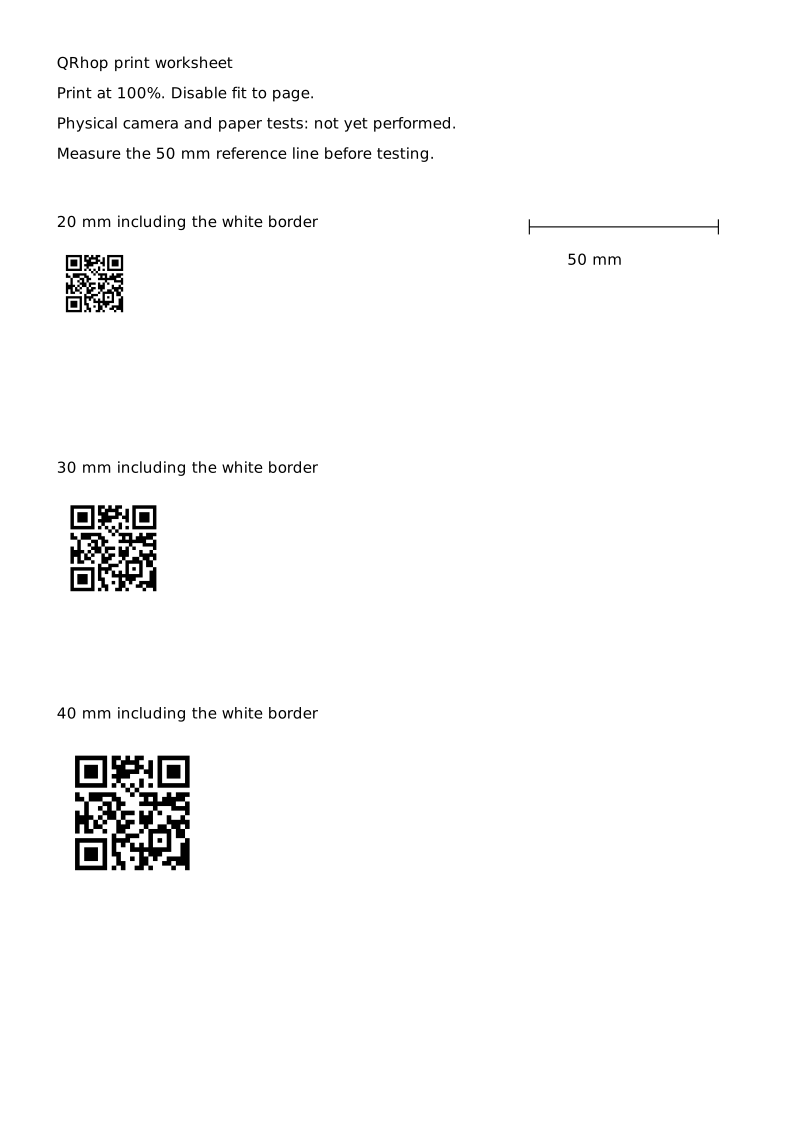
20・30・40mmは白い余白を含む全幅です。100%で印刷し、ページに合わせる設定を切り、50mmの基準線を定規で確認します。用紙・カメラ試験は未実施であり、成功を保証するサイズではありません。
| 全幅 | モジュール幅 | 300dpiの点数/モジュール | 実物試験 |
|---|---|---|---|
| 20mm | 0.61mm | 7.2 | 未実施・各自で記録 |
| 30mm | 0.91mm | 10.7 | 未実施・各自で記録 |
| 40mm | 1.21mm | 14.3 | 未実施・各自で記録 |
実際のプリンター、用紙、加工で1枚出力します。画面上の画像読取と区別します。
同じ照明・距離で3サイズを異なる2端末で読みます。距離、端末、ブラウザー、内容、移動先を記録します。
失敗したらサイズ、反射、余白、印刷倍率の一つだけを変えます。一度の成功を全印刷物に一般化しないでください。