QRhop
QRhopQRコードを開く前の安全チェックリスト
QRは長い情報を隠して表示する手段で、移動先の信頼性を証明しません。結果を先に読み、行動前に判断することが基本です。
QR画像を確認開く前の確認順序
自動で開く設定をオフにして画像を読み、結果全体とドメインを確認します。似たつづりや不自然に長いURLに注意します。
httpsだけで判断せず、その組織が使う公式ドメインか別の公式経路で確認します。HTTPSは通信の暗号化で、内容の安全保証ではありません。
ログイン、送金、アプリ導入、権限許可を求められたら止まり、公式アプリや自分で入力した公式URLで同じ案内を確認します。
Wi-Fi QRにはネットワーク名とパスワードが含まれる場合があります。閲覧範囲を管理し、機密QR画像を公開しないでください。
内容の種類を見分ける
QRにはURL、通常テキスト、メール下書き、Wi-Fi接続情報が入ります。URLではない結果を無理にブラウザーで開かず、端末に何をさせる内容か確認します。
ドメインと転送を確認
1文字だけ違うドメインや複数回の転送が使われることがあります。既知のサービスなら、ブックマーク、公式アプリ、自分で入力した確認済みURLから同じ案内を照合します。
決済とログイン
請求書、看板、テーブルで元のQRを覆うシールがないか見ます。決済画面の金額と受取人を再確認し、パスワードやワンタイムコードは公式アプリに入力します。
画像処理と保存
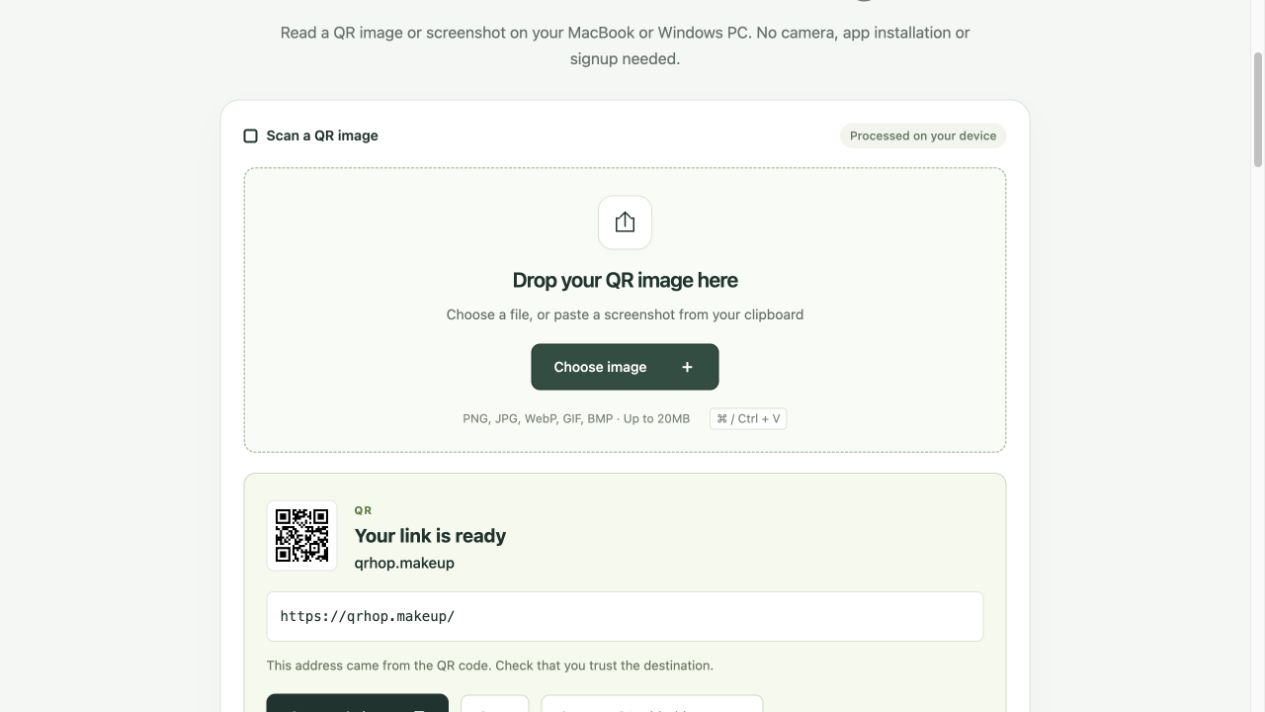
QRhopの基本読み取りはブラウザーのメモリー内で行います。利用者が別の保存機能を選ばない限りプロジェクトには保存しません。端末のダウンロード、クリップボード管理、拡張機能はQRhopの外部です。
不審なリンクを開いた場合
ページを閉じ、ダウンロードしたファイルを開かないでください。パスワードを入力した場合は公式サイトから変更し、多要素認証とログイン履歴を確認します。支払い後は決済事業者の公式サポートへ連絡します。
QR安全性の質問
HTTPSなら安全ですか?
いいえ。通信は暗号化されますが、サイト内容や運営者の信頼性は保証しません。
画像はサーバーへ送られますか?
基本の1画像読み取りはブラウザー内で行います。別の保存機能は、利用者が選択し同意した場合だけ適用されます。
自動で開く機能を使ってよいですか?
信頼できるQRには便利です。出所が不明な場合はオフにして結果を先に確認してください。
同じQR、異なる画像:自分で比較する
原本、1ピクセル/モジュールの縮小版、左の角を切った画像を配布します。結果はQRhopと同じjsQR 1.4.0で元のピクセルを復号した記録です。無料の読取画面に各ファイルを入れ、内容とアドレスを比較してください。
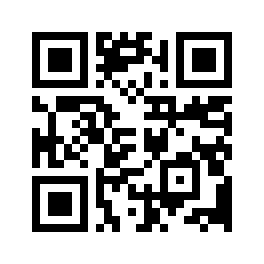
サンプルを保存

サンプルを保存
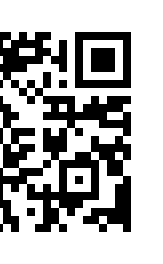
サンプルを保存
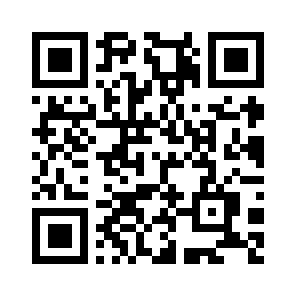
サンプルを保存
| ファイル | 画像サイズ | モジュールサイズ | 画像の復号結果 |
|---|---|---|---|
| 原本のリンクQR | 264 × 264px | 8px | 入力内容と一致 |
| 33pxの縮小リンクQR | 33 × 33px | 1px | 入力内容と一致 |
| 左の角を切ったQR | 163 × 264px | — | 復号結果なし |
| 通常テキストQR | 296 × 296px | 8px | 入力内容と一致 |
自動で開く設定をオフにして原本を選択します。内容はhttps://qrhop.makeup/です。QRの読取とサイトへの移動は別の操作です。
縮小版と切り抜き版を比較します。33pxが読めても印刷やすべてのカメラで読める証拠ではありません。切れたQRは原本を再取得してください。
テキストサンプルの結果は文章です。サイトを開くボタンがなくても復号失敗ではありません。
結果の読み方
ピクセルが保たれていれば小さい画像も読めます。大きくても位置検出パターンを切ると失敗します。4サンプルの記録であり、成功率、推奨距離、端末互換性の統計ではありません。