QRhop
QRhop印刷前に確認するQRコード品質チェックリスト
印刷するQRのサイズは内容・距離・紙・照明で変わります。20・30・40mmの試験用紙を100%で印刷し、使用場所で複数のスマートフォンを使って比較してください。
テスト用QRを作成配布前の4ステップ
最終のURLまたは内容を決めてQRを作成します。QRhopは完成画像を再度読み取り、入力内容と一致した場合だけダウンロードを有効にします。
印刷物で使う実寸に配置し、コード周囲の明るい余白を残します。自動トリミングや用紙に合わせる設定で格子が変形していないか確認します。
最終のプリンターと素材で1枚印刷します。設置場所の距離と照明で、異なる2台以上のスマートフォンを使い、表示されたドメインまで確認します。
URL、ファイル版、印刷サイズ、端末、日付を記録します。静的QRのURLを変える場合は、新しいQRと印刷物が必要です。
余白とコントラストを守る
周囲の余白は、近くの文字や枠をコードの一部と誤認するのを防ぎます。明るく単純な背景に濃いコードを置き、3隅の大きな位置検出パターンを装飾で隠さないでください。
大きさだけでなく距離を試す
卓上カードと壁のポスターでは読み取り距離が異なります。遠くから読むほど大きくし、長いURLで格子が細かい場合は余裕を持たせます。拡大する原稿にはSVG、PNGには最終サイズに十分な画素数を使います。
光沢、曲面、折り目を確認
光沢加工は照明を反射し、ボトルの曲面は格子を変形させます。折り線、穴、ホチキス、ラベル端をQR領域から離してください。実際の素材の見本が最も確実です。
QRhop検証の範囲
内部の再読み取りは、生成画像に入力内容が含まれることを確認します。特定の紙、プリンター、カメラ、通信、リンク先までは保証しません。ダウンロード前と印刷後の両方で確認してください。
テスト記録を残す
キャンペーン、URL、ファイル版、実寸、素材、端末、成功した距離、確認日を記録すると、不良印刷や古いリンクを再現して修正しやすくなります。
印刷テストの質問
中央をロゴで隠してもよいですか?
Premium作成画面は固定された白い領域にロゴを置き、高い誤り訂正レベルで作成後に完成QRを再読取します。書き出し後にさらにモジュールを隠さず、実物を複数端末で試してください。ブランド印刷物ではロゴをQRと分けて配置します。
1台で読めれば十分ですか?
端末ごとにカメラと読み取り処理が異なるため、実環境で複数端末を試してください。
リンクが開けば安全ですか?
読み取りと安全性は別です。表示されたドメインと移動先を確認してください。
自分で記録する印刷試験
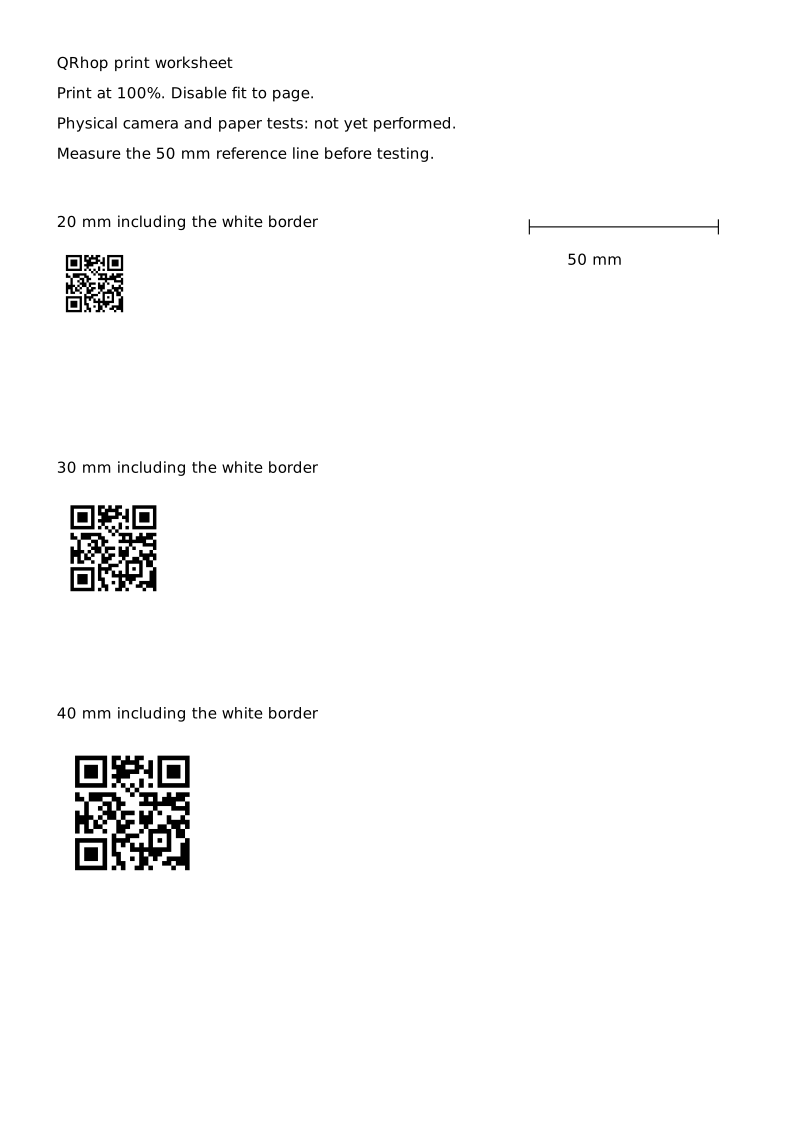
20・30・40mmは白い余白を含む全幅です。100%で印刷し、ページに合わせる設定を切り、50mmの基準線を定規で確認します。用紙・カメラ試験は未実施であり、成功を保証するサイズではありません。
| 全幅 | モジュール幅 | 300dpiの点数/モジュール | 実物試験 |
|---|---|---|---|
| 20mm | 0.61mm | 7.2 | 未実施・各自で記録 |
| 30mm | 0.91mm | 10.7 | 未実施・各自で記録 |
| 40mm | 1.21mm | 14.3 | 未実施・各自で記録 |
実際のプリンター、用紙、加工で1枚出力します。画面上の画像読取と区別します。
同じ照明・距離で3サイズを異なる2端末で読みます。距離、端末、ブラウザー、内容、移動先を記録します。
失敗したらサイズ、反射、余白、印刷倍率の一つだけを変えます。一度の成功を全印刷物に一般化しないでください。