 QRhop
QRhopメニューの写真・PDFから商品名と価格を読み取り、カフェのQR注文へ
QRhopはメニューの写真・PDFから商品名と価格を読み取り、オーナーが修正・確認した項目を店舗メニューの下書きに追加できます。読み取り、お客様の注文、店舗側の注文ボードは会員登録なしで体験でき、実店舗の登録・運用にはGoogleログインと月額US$7のPremiumが必要です。
写真・PDFのメニュー読み取りを体験 注文・店舗側の注文ボードを体験 店舗を設定
お客様の注文が、お店の画面に届きます
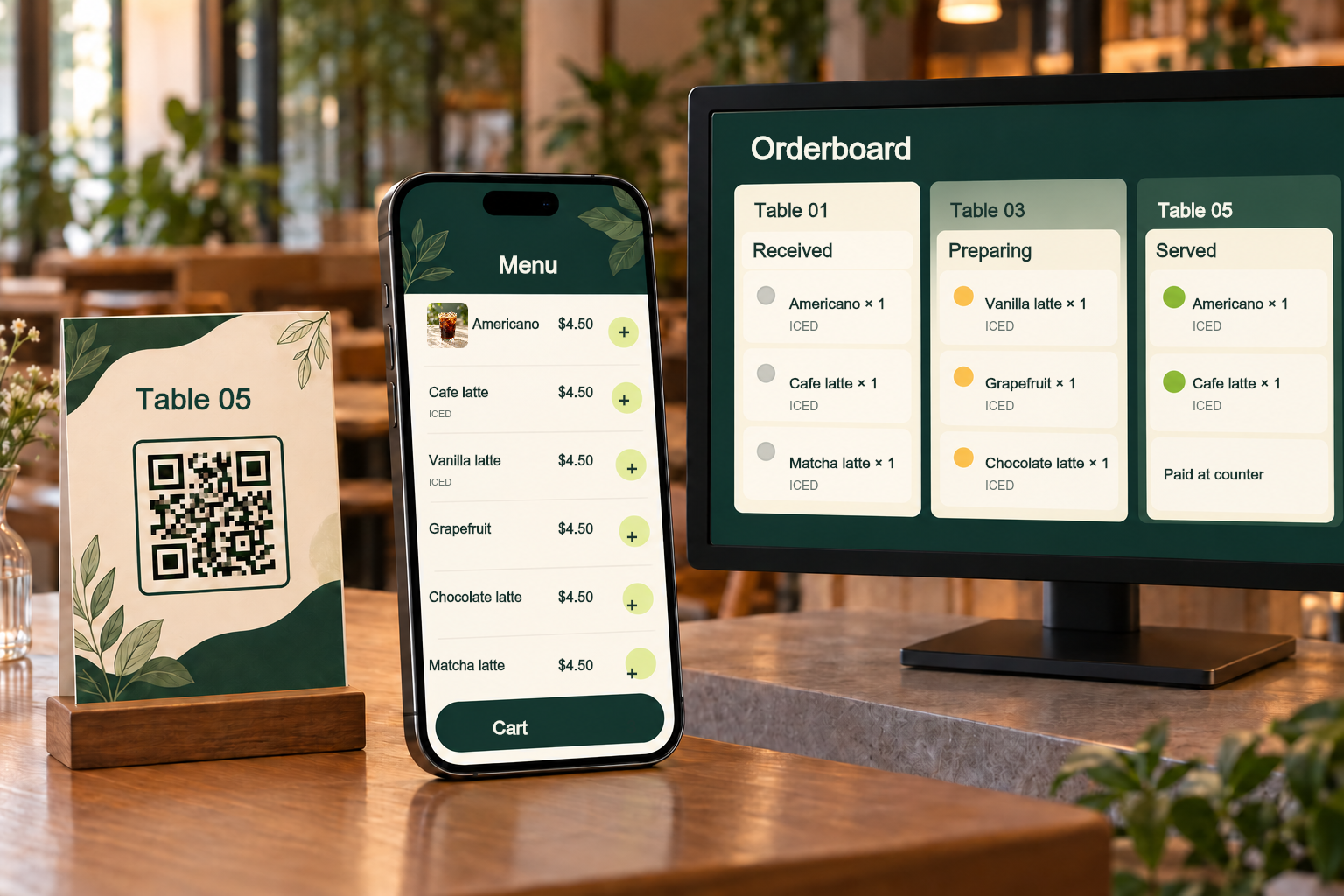
メニューを選んで注文し、隣の注文ボードで準備・提供の状態を変えてみましょう。架空の注文はこのページ内だけに保持され、再読み込みすると消えます。
お客様の注文画面
テーブルとメニューを選び、注文を送ってみましょう。
お客様の最新デモ注文
お店の注文ボード
受け付けた注文を準備中、提供済みに変更しましょう。
体験用の架空の注文です。実際の注文や決済は発生しません。
この流れを、あなたのカフェにも
実際の店舗で使うにはGoogleログインとPremiumが必要です。メニューとテーブルを登録して、お店の注文QRを作成できます。
メニューQR・テーブル注文・支払い確認の違い
| 方式 | できること | 支払い確認 |
|---|---|---|
| メニューリンクQR | 保存されたメニューURLを開きます。閲覧だけでは注文されません。 | 支払いは確認しません。 |
| QRhopテーブル注文 | 数量とオプションを送信すると、ボードにテーブル名と注文内容が表示されます。 | 注文送信は支払い完了ではありません。 |
| カウンター・タイのPromptPay | カウンターで支払うか、対応するタイ店舗の送金QRを使います。 | スタッフが実際の入金を確認します。自動承認・POS連携はありません。 |
テーブル注文の始め方
- Googleでログインし、Premiumで店舗名と通貨を設定します。商品の最終価格を入力し、オンライン決済は接続しません。
- 商品と価格を登録します。HOT・ICEなど最大6個の選択肢と追加料金を設定でき、売り切れは販売中を解除します。
- テーブル名を登録し、PNG QRを保存するか印刷します。まず1枚をスマートフォンで読み取り、テーブル名と価格を確認します。
- 新規注文の受付を有効にします。お客様はログインせずにカートを作り、秘密の確認URLから自分の注文状況を確認できます。
- テーブル・期間・状況で注文を探し、受付から準備中、提供済みへ進めます。レジで実際に支払いを受けてから支払い確認を付けます。
同じコーヒーでも別のテーブル
1番と5番テーブルの同じ商品は、それぞれのテーブル名で表示されます。後でメニューを変更しても受け付け済みの品名・選択肢・価格は変わりません。接続が切れたリクエストを再試行しても重複しません。
印刷済みQRをそのまま使う
テーブルQRは固定のQRhop注文URLです。価格・説明・販売状況を変えても再印刷は不要です。全店舗または特定テーブルの受付を停止できます。商品写真をアップロードしてお客様に表示できます。自動税計算、オンライン決済、POS、厨房プリンターは未対応です。
スタッフと共有する注文一覧
Googleメールで店舗の注文権限を付与します。スタッフは注文処理とレジ支払い確認のみ可能で、メニュー編集や他店舗にはアクセスできません。権限は即時解除できます。開いた画面は15秒ごとに更新します。
注文金額と支払いを分ける
QRを開くだけでは注文になりません。注文送信は支払いでもありません。金額は商品の合計で、支払い確認はスタッフの記録です。QR訪問数を顧客数や売上として表示しません。
お客様自身の注文だけ確認
氏名・電話番号・Googleアカウントは不要です。秘密の確認URLでは同じテーブルの他の注文は見えません。要望欄に個人情報を入力しないよう案内し、履歴は最大90日間提供します。
タイ · PromptPay QR
支払方法は画面言語ではなく店舗の国と通貨で設定します。現在のQR登録はタイ・THBに対応します。 銀行発行の金額未指定・再利用可能なPromptPay振込QRを選択してください。PNG・JPG・WebP、5MBまで。QR情報を読み取り、元画像は保存しません。使い切り・金額固定・請求書QRは未対応です。 注文を送信すると支払QRが表示されます。注文送信だけでは支払は完了しません。 QR登録では入金を自動確認できません。注文金額を振り込み、スタッフにお知らせください。実際の入金確認後に支払状態が変わります。 同じスマートフォンではQRを保存し、銀行アプリが対応していれば写真から読み込んでください。未対応の場合は別の端末でスキャンするかスタッフにお問い合わせください。
スタッフ呼び出し · 通知音を有効にする
注文画面を開いて表示したままにしてください。15秒ごとに確認します。有効化後に音が鳴ります。閉じた画面やスリープ中は通知を受け取れません。
注文スタンプ
既存の会員プログラムを接続します。金額のある注文の支払いをスタッフが確認すると、注文ごとに1個付与します。支払い確認を取り消すとスタンプも取り消します。 この注文にカードを接続し、スタンプ記録を保存することに同意します。カード画面から削除できます。
CSVでメニューを一括編集 · このメニューを予約
全メニューを出力し、編集後に下書きとして読み込みます。既存IDを保持すると写真と選択肢を維持できます。新商品はIDを空欄にします。削除した行は適用時に削除されます。価格は店舗通貨、availableはtrueまたはfalseです。選択肢は1行に名前 | 追加価格。最大100商品です。 この端末のタイムゾーンを使用します。予約時刻以降、次のメニュー表示・注文リクエスト前に下書きを適用します。既存注文の価格は維持します。予約は店舗ごとに1件です。
利用範囲
Premium月額US$7に含まれます。1アカウント1店舗、商品100個、商品ごとの選択肢6個、テーブル50個、スタッフ10人、月10,000件の注文に対応。テーブルごとに10分間で30件まで。新規注文には有効なPremiumが必要ですが、契約終了後も既存注文の確認と処理は可能です。
カフェQR注文のFAQ
QRメニューと何が違いますか?
数量と選択肢を選んで注文を送信でき、スタッフはテーブル別に処理できます。
アプリやログインが必要ですか?
お客様はスマートフォンのブラウザだけで利用できます。店舗とスタッフのみGoogleでログインします。
決済・POS・プリンターは連携しますか?
支払方法は画面言語ではなく店舗の国と通貨で設定します。現在のQR登録はタイ・THBに対応します。 注文を送信すると支払QRが表示されます。注文送信だけでは支払は完了しません。 QR登録では入金を自動確認できません。注文金額を振り込み、スタッフにお知らせください。実際の入金確認後に支払状態が変わります。
共有URLから遠隔注文できますか?
有効なテーブルURLを持つ人は注文できます。スタッフがテーブルと内容を確認してから準備し、必要なら受付を停止してください。
注文通知はいつ届きますか?
注文画面を開いて表示したままにしてください。15秒ごとに確認します。有効化後に音が鳴ります。閉じた画面やスリープ中は通知を受け取れません。
注文スタンプはいつ付与されますか?
既存の会員プログラムを接続します。金額のある注文の支払いをスタッフが確認すると、注文ごとに1個付与します。支払い確認を取り消すとスタンプも取り消します。
予約メニューはいつ適用されますか?
この端末のタイムゾーンを使用します。予約時刻以降、次のメニュー表示・注文リクエスト前に下書きを適用します。既存注文の価格は維持します。予約は店舗ごとに1件です。
メニューの写真やPDFから商品名と価格を抽出できますか?
JPEG・PNG・WebP・PDFに対応しています。文字情報のあるPDFはテキストを直接読み、写真やスキャンPDFは光学文字認識(OCR)で読み取ります。不鮮明な画像や複雑なレイアウトでは読み間違いや抜けが生じるため、登録前に原本と照合してください。
元のメニューファイルはサーバーに送信されますか?
元のファイルと読み取った原文はブラウザー内で処理し、サーバーへの送信や分析イベントへの記録は行いません。公開体験の結果はページのメモリーにのみ保持します。実店舗では、確認した商品名と価格をメニューに適用する際に保存します。
読み取った内容はすぐにお客様のメニューに公開されますか?
抽出しただけでは公開されません。オーナーが修正・選択・確認し、現在のメニューの下書きに追加した後、既存のメニュー適用手順で保存すると反映されます。オプションと分類は手動で設定します。
会員登録なしで注文や店舗側の注文ボードも体験できますか?
この案内ページでメニューの読み取りに加え、サンプルメニューの注文、テーブル選択、受付・準備中・提供済みへの変更を体験できます。デモ注文は実店舗に送信されず、支払いも発生しません。実際の運用にはGoogleログインとPremiumが必要です。