 QRhop
QRhopอ่านชื่อเมนูและราคาจากรูปหรือ PDF เพื่อสั่งอาหารผ่าน QR ในคาเฟ่
QRhop อ่านชื่อเมนูและราคาจากรูปหรือ PDF ให้เจ้าของร้านแก้ไขและตรวจสอบก่อนเพิ่มลงในฉบับร่างเมนูของคาเฟ่ คุณทดลองอ่านเมนู หน้าสั่งอาหารของลูกค้า และกระดานออเดอร์ของเจ้าของร้านได้โดยไม่สมัครบัญชี ส่วนการลงทะเบียนและใช้งานร้านจริงต้องลงชื่อเข้าใช้ด้วย Google และมี Premium เดือนละ US$7
ทดลองอ่านเมนูจากรูปหรือ PDF ทดลองสั่งอาหารและกระดานออเดอร์ ตั้งค่าร้าน
Premium เดือนละ US$7 · ชำระที่เคาน์เตอร์
ส่งออร์เดอร์ แล้วดูบนกระดานร้าน
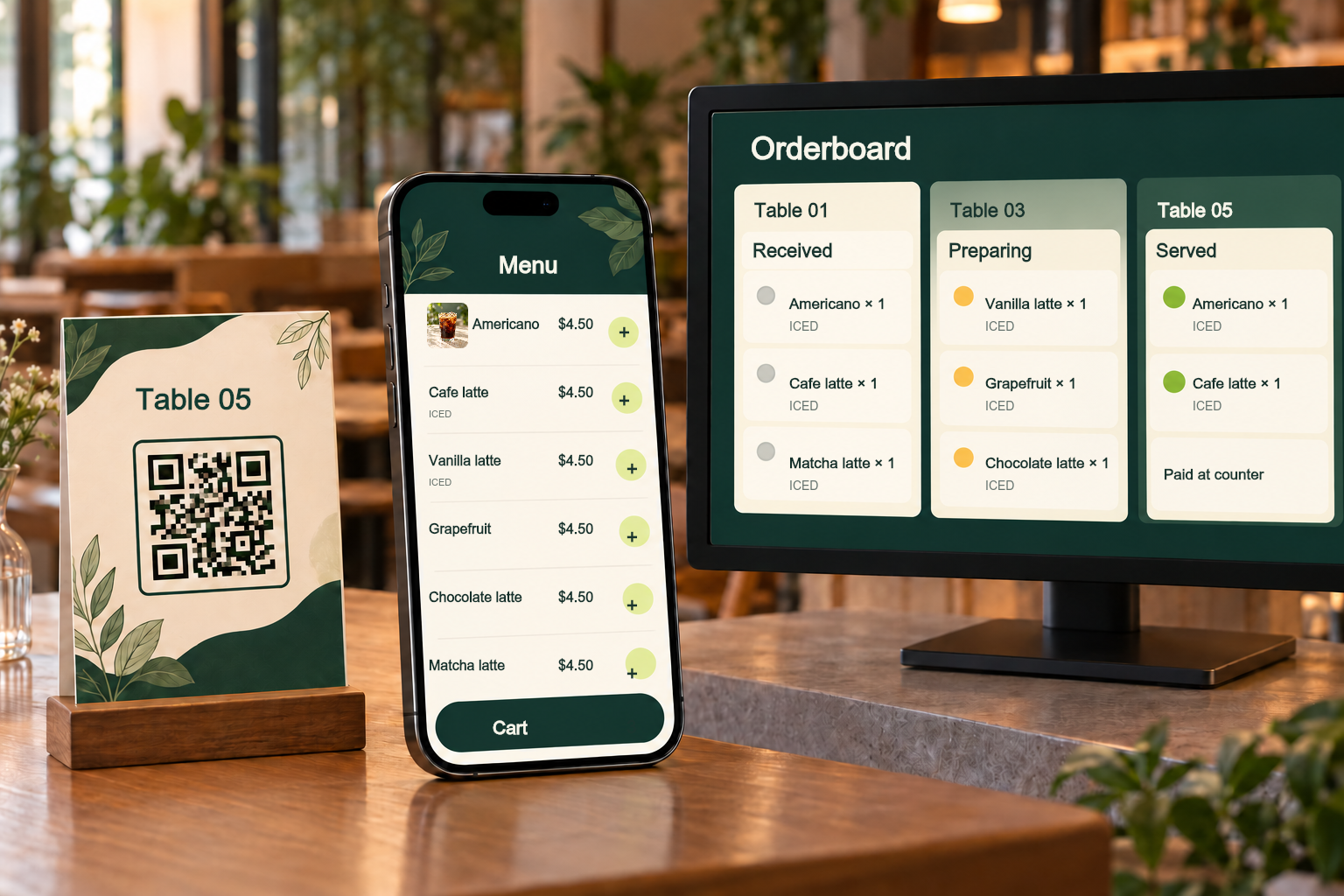
เลือกเมนูตัวอย่าง แล้วเปลี่ยนสถานะเป็นกำลังเตรียมและเสิร์ฟแล้วบนกระดานข้างกัน ออร์เดอร์จำลองอยู่เฉพาะในหน้านี้และจะหายไปเมื่อโหลดหน้าใหม่
หน้าสั่งของลูกค้า
เลือกโต๊ะและเมนู แล้วลองส่งออร์เดอร์
ออร์เดอร์ทดลองล่าสุดของลูกค้า
กระดานออร์เดอร์ของร้าน
เปลี่ยนออร์เดอร์ที่รับแล้วเป็นกำลังเตรียมและเสิร์ฟแล้ว
นี่คือออร์เดอร์จำลอง ไม่มีการสั่งซื้อหรือชำระเงินจริง
นำขั้นตอนนี้ไปใช้ในคาเฟ่ของคุณ
การใช้งานร้านจริงต้องลงชื่อเข้าใช้ด้วย Google และมี Premium เพิ่มเมนูและโต๊ะเพื่อสร้าง QR สั่งอาหารของร้าน
QR เมนู การสั่งที่โต๊ะ และการยืนยันเงิน
| วิธี | การทำงาน | การยืนยันชำระเงิน |
|---|---|---|
| QR ลิงก์เมนู | เปิดที่อยู่เมนูที่บันทึกไว้ การดูเมนูยังไม่ใช่การส่งคำสั่งซื้อ | ไม่ยืนยันเงิน |
| คำสั่งซื้อที่โต๊ะ QRhop | ลูกค้าส่งจำนวนและตัวเลือก กระดานแสดงโต๊ะและคำสั่งซื้อ | การส่งคำสั่งซื้อไม่ใช่การจ่ายเงิน |
| เคาน์เตอร์หรือ PromptPay ไทย | ชำระที่เคาน์เตอร์หรือใช้ QR โอนเงินในร้านไทยที่รองรับ | พนักงานตรวจเงินจริง ไม่มีการอนุมัติอัตโนมัติหรือเชื่อมต่อ POS |
เริ่มรับออเดอร์จากโต๊ะ
- เข้าสู่ระบบ Google ใช้ Premium ตั้งชื่อร้านและสกุลเงิน ใส่ราคาสุดท้ายของเมนูโดยไม่เชื่อมการชำระออนไลน์
- เพิ่มอาหาร เครื่องดื่ม และราคา แต่ละรายการมีได้ 6 ตัวเลือก เช่น ร้อนหรือเย็นพร้อมราคาเพิ่ม ปิดรายการที่หมด
- ตั้งชื่อโต๊ะและดาวน์โหลด QR PNG หรือพิมพ์บัตรโต๊ะ ทดลองหนึ่งใบด้วยโทรศัพท์และตรวจโต๊ะกับราคา
- เปิดรับออเดอร์ ลูกค้าเลือกใส่ตะกร้าและส่งโดยไม่ต้องมีบัญชี ใช้ลิงก์ลับดูสถานะของออเดอร์ตนเอง
- กรองตามโต๊ะ ช่วงเวลา หรือสถานะ เปลี่ยนจากรับออเดอร์เป็นกำลังเตรียมและเสิร์ฟแล้ว ยืนยันชำระหลังรับเงินจริงที่เคาน์เตอร์เท่านั้น
กาแฟเดียวกัน คนละโต๊ะ
กาแฟจากโต๊ะ 1 และ 5 จะแสดงชื่อโต๊ะแยกกัน แม้แก้เมนูภายหลัง รายการ ตัวเลือก และราคาของออเดอร์เดิมยังคงเดิม การลองส่งคำขอเดิมหลังเครือข่ายขาดไม่สร้างออเดอร์ซ้ำ
แก้เมนูโดยไม่พิมพ์ QR ใหม่
QR ประจำโต๊ะใช้ที่อยู่ QRhop เดิม เปลี่ยนราคา รายละเอียด หรือการขายได้ และหยุดรับทั้งร้านหรือบางโต๊ะได้ เพิ่มรูปเมนูให้ลูกค้าเห็นได้ แต่ยังไม่มีการคำนวณภาษีอัตโนมัติ ชำระออนไลน์ POS หรือเครื่องพิมพ์ครัว
พนักงานใช้หน้ารวมร่วมกัน
ให้สิทธิ์ด้วยอีเมล Google พนักงานดูและจัดการออเดอร์และยืนยันชำระของร้านนี้ได้ แต่แก้เมนูหรือเข้าร้านอื่นไม่ได้ ถอนสิทธิ์ได้ทันที เมื่อเปิดหน้าจอจะอัปเดตทุก 15 วินาที
ยอดออเดอร์ไม่ใช่ยอดชำระ
เปิด QR ไม่เท่ากับสั่ง และส่งออเดอร์ไม่เท่ากับจ่าย ยอดคือผลรวมรายการ การยืนยันเงินเป็นบันทึกจากพนักงาน ไม่แปลงการเข้าชม QR เป็นจำนวนลูกค้าหรือยอดขาย
ลูกค้าเห็นเฉพาะออเดอร์ของตน
ไม่ขอชื่อ โทรศัพท์ หรือบัญชี Google ลิงก์ลับเปิดได้เฉพาะออเดอร์นั้น ไม่แสดงออเดอร์อื่นของโต๊ะ อย่าใส่ข้อมูลส่วนตัวในคำขอ ดูประวัติได้ไม่เกิน 90 วัน
ประเทศไทย · QR พร้อมเพย์
เลือกวิธีชำระตามประเทศและสกุลเงินของร้าน ไม่ใช่ภาษาหน้าจอ ขณะนี้รองรับการลงทะเบียน QR สำหรับประเทศไทยและ THB เลือก QR โอนพร้อมเพย์จากธนาคารที่ใช้ซ้ำได้และไม่ระบุยอด PNG, JPG หรือ WebP ไม่เกิน 5MB ระบบอ่านข้อมูล QR แต่ไม่เก็บภาพต้นฉบับ ไม่รองรับ QR ใช้ครั้งเดียว ยอดคงที่ หรือชำระบิล ส่งออเดอร์เพื่อดู QR ชำระเงิน การส่งออเดอร์ไม่ได้หมายถึงชำระแล้ว การลงทะเบียน QR ไม่ยืนยันเงินเข้าอัตโนมัติ โอนยอดออเดอร์แล้วแจ้งพนักงาน สถานะจะเปลี่ยนเมื่อพนักงานตรวจเงินเข้าจริง หากใช้โทรศัพท์เครื่องเดียว ให้บันทึก QR แล้วนำเข้าจากรูปภาพเมื่อแอปธนาคารรองรับ หากไม่รองรับให้สแกนด้วยอีกเครื่องหรือถามพนักงาน
เรียกพนักงาน · เปิดเสียงแจ้งเตือน
เปิดหน้ารับออเดอร์ไว้และให้มองเห็น หน้าจอตรวจสอบทุก 15 วินาที เสียงเริ่มหลังเปิดใช้งาน หน้าจอที่ปิดหรือพักจะไม่ได้รับการแจ้งเตือน
แสตมป์จากออเดอร์
เชื่อมโปรแกรมสมาชิกที่มีอยู่ ออเดอร์ที่มียอดมากกว่าศูนย์จะได้รับหนึ่งแสตมป์เมื่อพนักงานยืนยันการชำระเงิน ยกเลิกการยืนยันแล้วแสตมป์จะถูกยกเลิกด้วย ฉันยินยอมให้เชื่อมบัตรกับออเดอร์นี้และเก็บข้อมูลแสตมป์ สามารถลบบัตรจากหน้าบัตรได้
แก้เมนูหลายรายการด้วย CSV · ตั้งเวลาใช้เมนูนี้
ส่งออกเมนูทั้งหมด แก้ไขแล้วนำเข้าฉบับร่าง คง ID เดิมเพื่อรักษารูปและตัวเลือก รายการใหม่ให้เว้น ID ว่าง แถวที่หายไปจะถูกลบเมื่อใช้เมนู ราคาใช้สกุลเงินร้าน available ต้องเป็น true หรือ false ตัวเลือกหนึ่งชื่อ | ราคาเพิ่มต่อบรรทัด สูงสุด 100 รายการ ใช้เขตเวลาของอุปกรณ์นี้ ตั้งแต่เวลาที่กำหนด การเปิดเมนูหรือส่งออเดอร์ครั้งถัดไปจะใช้ฉบับร่างก่อนแสดงราคา ออเดอร์เดิมคงราคาเดิม ตั้งเวลาได้หนึ่งเมนูต่อร้าน
ขอบเขตการใช้งาน
รวมใน Premium เดือนละ US$7: ร้าน 1 แห่งต่อบัญชี เมนู 100 รายการ ตัวเลือก 6 รายการต่อเมนู โต๊ะ 50 โต๊ะ พนักงาน 10 คน และ 10,000 ออเดอร์ต่อเดือน โต๊ะละไม่เกิน 30 ออเดอร์ใน 10 นาที ต้องมี Premium เพื่อรับออเดอร์ใหม่ หลังหมดสมาชิกยังดูและจัดการออเดอร์เดิมได้
คำถามเรื่อง QR คาเฟ่
ต่างจากเมนู QR อย่างไร
ลูกค้าเลือกจำนวนและตัวเลือกแล้วส่งออเดอร์ พนักงานดูโต๊ะและดำเนินการในหน้ารวม
ต้องติดตั้งแอปหรือล็อกอินไหม
ลูกค้าใช้เบราว์เซอร์มือถือได้เลย เจ้าของและพนักงานเท่านั้นที่ใช้ Google
เชื่อมชำระเงิน POS หรือเครื่องพิมพ์ไหม
เลือกวิธีชำระตามประเทศและสกุลเงินของร้าน ไม่ใช่ภาษาหน้าจอ ขณะนี้รองรับการลงทะเบียน QR สำหรับประเทศไทยและ THB ส่งออเดอร์เพื่อดู QR ชำระเงิน การส่งออเดอร์ไม่ได้หมายถึงชำระแล้ว การลงทะเบียน QR ไม่ยืนยันเงินเข้าอัตโนมัติ โอนยอดออเดอร์แล้วแจ้งพนักงาน สถานะจะเปลี่ยนเมื่อพนักงานตรวจเงินเข้าจริง
แชร์ลิงก์แล้วคนที่อื่นสั่งได้ไหม
ผู้มีลิงก์โต๊ะที่เปิดอยู่ส่งออเดอร์ได้ พนักงานควรตรวจโต๊ะและคำขอก่อนเตรียม และหยุดรับออเดอร์โต๊ะนั้นได้
แจ้งเตือนออเดอร์เมื่อใด
เปิดหน้ารับออเดอร์ไว้และให้มองเห็น หน้าจอตรวจสอบทุก 15 วินาที เสียงเริ่มหลังเปิดใช้งาน หน้าจอที่ปิดหรือพักจะไม่ได้รับการแจ้งเตือน
บันทึกแสตมป์เมื่อใด
เชื่อมโปรแกรมสมาชิกที่มีอยู่ ออเดอร์ที่มียอดมากกว่าศูนย์จะได้รับหนึ่งแสตมป์เมื่อพนักงานยืนยันการชำระเงิน ยกเลิกการยืนยันแล้วแสตมป์จะถูกยกเลิกด้วย
เมนูที่ตั้งเวลาเริ่มใช้เมื่อใด
ใช้เขตเวลาของอุปกรณ์นี้ ตั้งแต่เวลาที่กำหนด การเปิดเมนูหรือส่งออเดอร์ครั้งถัดไปจะใช้ฉบับร่างก่อนแสดงราคา ออเดอร์เดิมคงราคาเดิม ตั้งเวลาได้หนึ่งเมนูต่อร้าน
ดึงชื่อเมนูและราคาจากรูปหรือ PDF ได้ไหม?
รองรับ JPEG, PNG, WebP และ PDF โดยอ่านข้อมูลข้อความจาก PDF ที่มีข้อความ และใช้การรู้จำอักขระจากภาพ (OCR) กับรูปหรือ PDF ที่สแกน ภาพไม่ชัดหรือรูปแบบที่ซับซ้อนอาจทำให้ข้อมูลตกหล่นหรืออ่านผิด จึงควรเทียบฉบับร่างกับต้นฉบับก่อนลงทะเบียน
ไฟล์เมนูต้นฉบับถูกส่งไปยังเซิร์ฟเวอร์ไหม?
ไฟล์ต้นฉบับและข้อความที่อ่านได้ถูกประมวลผลในเบราว์เซอร์ ไม่ส่งไปยังเซิร์ฟเวอร์หรือแนบกับเหตุการณ์วิเคราะห์ ผลการทดลองสาธารณะอยู่ในหน่วยความจำของหน้านั้นเท่านั้น สำหรับร้านจริง ชื่อและราคาที่ตรวจสอบแล้วจะถูกบันทึกเมื่อคุณนำไปใช้กับเมนู
ข้อมูลที่อ่านได้จะแสดงในเมนูของลูกค้าทันทีไหม?
การดึงข้อมูลอย่างเดียวยังไม่เผยแพร่รายการ เจ้าของร้านต้องแก้ไข เลือก และยืนยันรายการ แล้วเพิ่มลงในฉบับร่างปัจจุบัน จากนั้นบันทึกด้วยขั้นตอนใช้เมนูตามปกติ จึงจะแสดงในเมนูลูกค้า ส่วนตัวเลือกและหมวดหมู่ต้องตั้งค่าเอง
ทดลองสั่งอาหารและกระดานออเดอร์ได้โดยไม่สมัครบัญชีไหม?
ในหน้านี้คุณทดลองอ่านเมนู สั่งจากเมนูตัวอย่าง เลือกโต๊ะ และเปลี่ยนสถานะออเดอร์จากรับแล้ว เป็นกำลังเตรียม และเสิร์ฟแล้วได้ ออเดอร์ทดลองไม่ถูกส่งไปยังร้านจริงและไม่มีการชำระเงิน การใช้งานร้านจริงต้องลงชื่อเข้าใช้ด้วย Google และมี Premium