QRhop
QRhopPC・MacBookでQRコードを読み取る方法
スクリーンショットや写真をQRhopに貼り付けるか読み込むと、同じPC・MacでQRの内容を読めます。基本の読み取りは無料で、カメラもアカウントも不要です。
MacBookでQRコードを読み取る:画面をコピー
Control + Shift + Command + 4を押してQRコード全体を選ぶと、スクリーンショットがコピーされます。QRhopに戻ってCommand + Vで貼り付けてください。保存済みの画像も選択・ドラッグできます。
WindowsのPCでQRコードを読み取る
Windows + Shift + SでQRコードを撮影し、QRhopでCtrl + Vを押して貼り付けます。ダウンロードしたPNGやJPGも選択できます。
QRコードのリンクを開く前に確認
自動で開く設定が有効な場合、読み取ったアドレスを3秒間表示してからこのタブで移動します。カウントダウンをキャンセルするか設定をオフにすると、手動で開けます。知らないコードは移動先を確認しましょう。
QRコードを読み取れないときの確認点
白い余白を残し、コードの端が切れないようにしてください。大きな画像の中の小さなコードは、その部分を切り抜くと読みやすくなります。ぼけ、反射、大きな傾きは読み取りに影響します。1枚に1つのコードを入れてください。
対応する画像形式とファイルサイズ
PNG、JPG、WebP、GIF、BMPに対応し、最大20MBです。GIFはブラウザーが読み込んだ1フレームを処理します。PDFやHEICはQR部分のスクリーンショットをご利用ください。カメラや会員登録は不要です。
PDF内のQRコードを読み取るには?
PDF自体を追加する代わりに、文書を開いてQRコード部分を撮影してください。四辺と白い余白を含めたPNG・JPGを読み取り画面で選びます。画面の撮影が制限されている場合は、発行元に直接リンクを依頼してください。 QRワークスペース: PNG・JPG・PDF · 20MB · PDF最大20ページ · 最大2,000px · 1ページ最大10個のQR PDF・クラウド保存・公開にはPremiumが必要です。画像1枚とサンプルは登録なしで使えます。
読み取れたのにサイトが開かないのはなぜ?
読み取り成功はリンク先が有効であることを意味しません。削除されたページや期限切れのリンクは、同じコードを読み直しても復旧しません。Wi-Fi設定やテキストのQRにはWebアドレスが含まれない場合もあります。
同じQR、異なる画像:自分で比較する
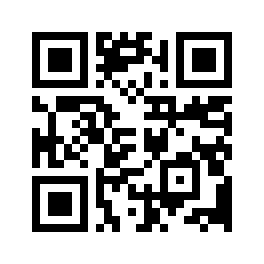
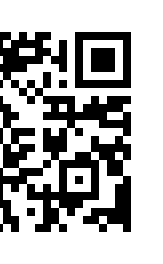
原本、1ピクセル/モジュールの縮小版、左の角を切った画像を配布します。結果はQRhopと同じjsQR 1.4.0で元のピクセルを復号した記録です。無料の読取画面に各ファイルを入れ、内容とアドレスを比較してください。
サンプルを保存

サンプルを保存
サンプルを保存
サンプルを保存
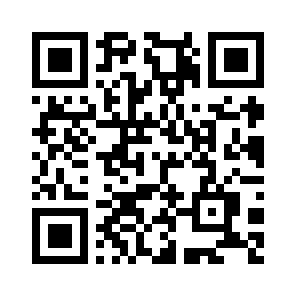
| ファイル | 画像サイズ | モジュールサイズ | 画像の復号結果 |
|---|---|---|---|
| 原本のリンクQR | 264 × 264px | 8px | 入力内容と一致 |
| 33pxの縮小リンクQR | 33 × 33px | 1px | 入力内容と一致 |
| 左の角を切ったQR | 163 × 264px | — | 復号結果なし |
| 通常テキストQR | 296 × 296px | 8px | 入力内容と一致 |
自動で開く設定をオフにして原本を選択します。内容はhttps://qrhop.makeup/です。QRの読取とサイトへの移動は別の操作です。
縮小版と切り抜き版を比較します。33pxが読めても印刷やすべてのカメラで読める証拠ではありません。切れたQRは原本を再取得してください。
テキストサンプルの結果は文章です。サイトを開くボタンがなくても復号失敗ではありません。
結果の読み方
ピクセルが保たれていれば小さい画像も読めます。大きくても位置検出パターンを切ると失敗します。4サンプルの記録であり、成功率、推奨距離、端末互換性の統計ではありません。